
Gestión de Enlaces Cortos
Crea enlaces cortos de marca y rastrea cada clic.
Gestión de Enlaces Cortos →Haz clic en cualquier fila de una tarjeta de desglose (un país, un navegador, un dispositivo o una ruta de página) y UseClick filtra toda tu vista de analítica en torno a ese valor. Cada gráfico, tabla y estadística se actualiza al instante, sin una nueva consulta ni recargar la página.
La mayoría de las herramientas de analítica tratan cada gráfico como una isla independiente: puedes ordenar o buscar dentro de una tabla, pero el desglose por país, el gráfico de dispositivos y el mapa de calor de tráfico de al lado no se enteran entre sí. UseClick funciona de otra forma. Haz clic en cualquier fila del panel y ese valor se convierte al instante en un filtro aplicado a toda la página.
El propio mecanismo de filtrado con un clic es idéntico en todas partes: haces clic en una fila y esta se convierte en un filtro del lado del servidor que reduce todos los gráficos, tablas y estadísticas de la página a la vez. Lo que varía ligeramente es qué dimensiones están disponibles. En la página de analítica de un enlace corto individual, cada desglose es clicable: país, región, ciudad, navegador, sistema operativo, dispositivo, idioma y categoría de bot. En el panel de Website Analytics de todo el sitio, esos mismos desgloses de geografía y tecnología son clicables, más la ruta de página, ya que esa vista abarca todo tu sitio; la tarjeta de tráfico de bots ahí es, por ahora, solo informativa.
Esta página explica exactamente cómo funciona el filtrado, qué dimensiones puedes filtrar y cómo leer el resultado cuando tienes varios filtros aplicados a la vez.
El filtrado no es un cuadro de búsqueda en el navegador que oculta filas ya cargadas. Cada clic envía el valor al servidor y vuelve a ejecutar todas las consultas agregadas de la página con ese filtro aplicado, así que lo que ves es un fragmento de tus datos recién calculado, no una vista filtrada de una caché.
Haz clic en un país en la tarjeta de geografía, un navegador en la tarjeta de tecnología, una ruta de página en la tabla de contenido del panel de Website Analytics, o un nombre de bot en la tarjeta de tráfico de bots de la página de un enlace individual. Cualquier fila de desglose clicable funciona igual.
Ese valor se añade como filtro del lado del servidor, y cada gráfico, tabla y estadística de la página (no solo la tarjeta donde hiciste clic) se recalcula en función de él. El mapa de calor de tráfico, el desglose de referencias, el reparto de dispositivos, el número de visitantes: todo refleja el mismo fragmento filtrado a la vez.
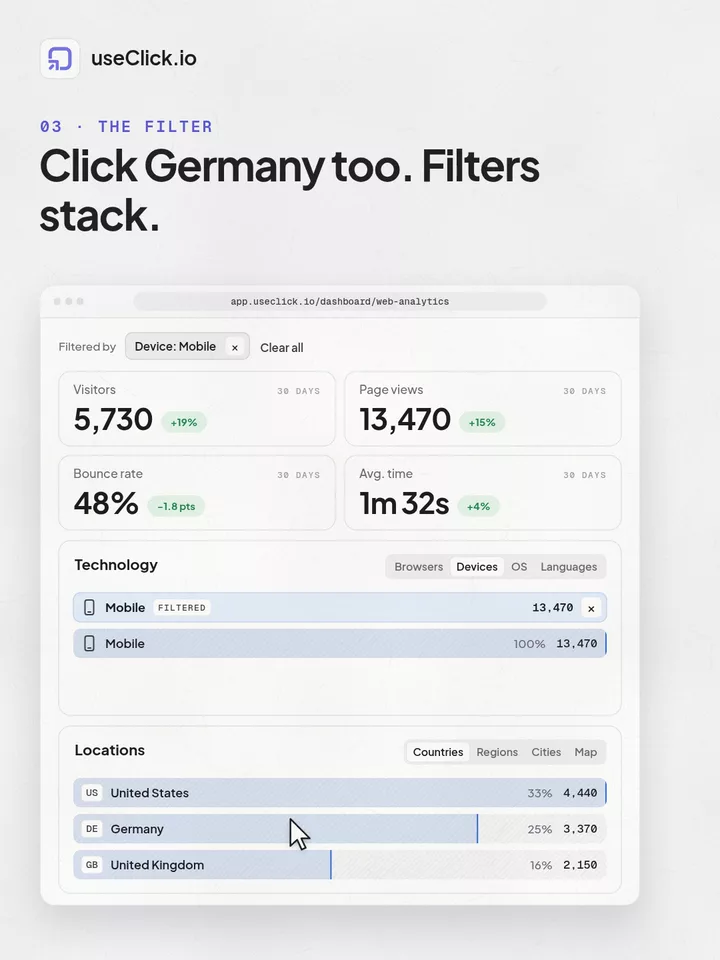
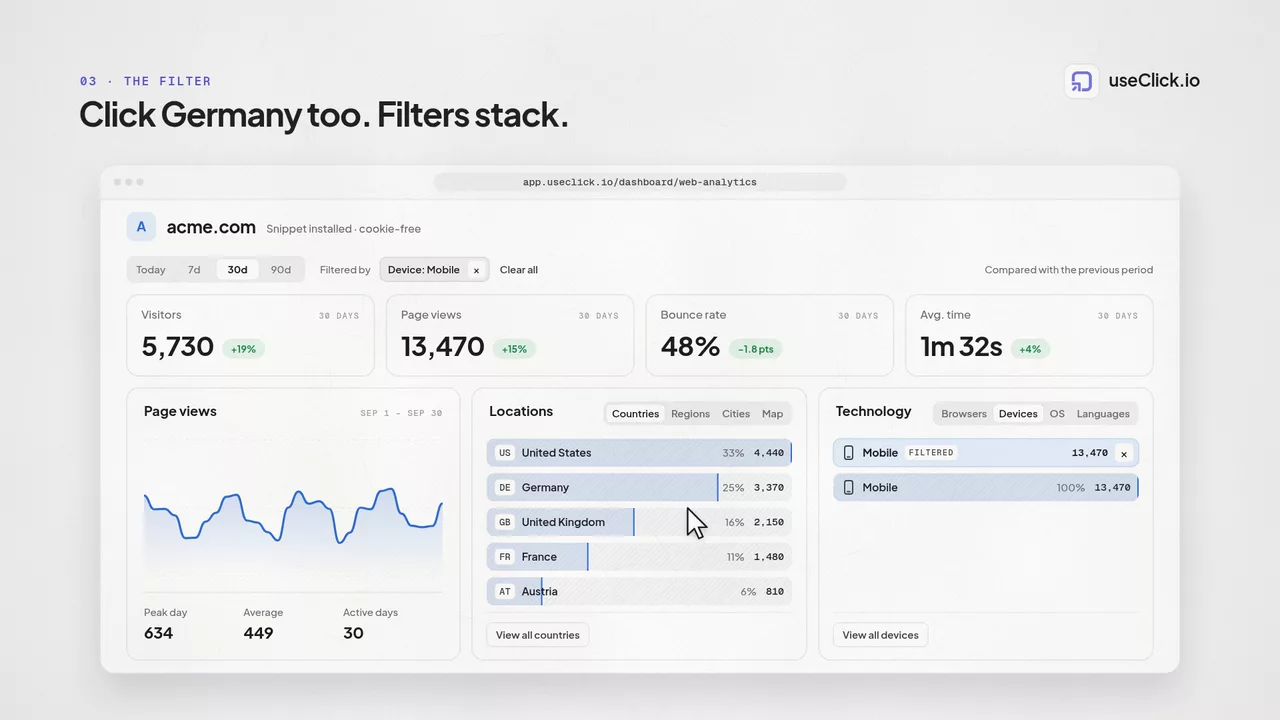
Haz clic en una fila de otra tarjeta y se suma al primero, por ejemplo un país y un dispositivo, acotando aún más la vista sin perder el filtro que ya tenías.
El filtrado funciona en cualquier desglose que UseClick ya te muestra. No hay nada extra que configurar: si una tarjeta muestra un valor como fila, puedes hacer clic en él.
País, región y ciudad. Haz clic en cualquier desglose de ubicación para acotar todo el panel a los visitantes de ese lugar.
Navegador, sistema operativo, tipo de dispositivo e idioma. Aísla el tráfico de un navegador, sistema operativo, categoría de dispositivo o idioma de visitante concreto.
En el panel de Website Analytics, haz clic en una ruta de página de la tabla de contenido para ver cómo se ven el resto de las métricas para los visitantes de esa página en concreto.
En la página de analítica de un enlace corto individual, haz clic en un nombre de bot en la tarjeta de tráfico de bots para aislar un rastreador o categoría de bot concreto y ver su patrón de tráfico por separado del de los visitantes humanos. En el panel de Website Analytics de todo el sitio, la tarjeta de tráfico de bots es solo informativa, no un filtro clicable.
Cada filtro activo se muestra como una etiqueta cerca de la parte superior del panel, así siempre queda claro qué fragmento de datos estás viendo. No hay ningún estado de filtro oculto que se te pueda pasar por alto.
Cada clic añade su propia etiqueta. Filtra por país, luego por dispositivo, luego por navegador, y los tres acotan el panel juntos.
Una sola acción de "Borrar todo" elimina todos los filtros activos a la vez y devuelve cada gráfico, tabla y estadística a la vista completa sin filtrar.
Supongamos que haces clic en "Alemania" en la tarjeta de geografía de tu panel de Website Analytics. Sin salir de la página ni reconstruir una sola consulta:
Muchas herramientas de analítica solo te dejan filtrar un gráfico a la vez. UseClick filtra toda la página, porque una pregunta sobre un segmento de tu tráfico casi nunca se limita a una sola métrica.
No tienes que reconstruir un filtro para la tarjeta de geografía, otro distinto para el gráfico de dispositivos y otro más para la tabla de referencias. Un clic lo aplica a todos a la vez.
No hay una "vista filtrada" separada ni un paso de exportación para ver el resultado. El mismo panel que ya estabas viendo se actualiza en el sitio.
Como cada tarjeta se actualiza a la vez, ves cómo se comporta un segmento en geografía, tecnología, contenido y calidad del tráfico al mismo tiempo, no una dimensión aislada.
El filtrado con un clic funciona igual en los dos lugares donde UseClick te muestra analítica, aunque las dimensiones clicables varían ligeramente entre ambos.
En la página de analítica de un enlace corto individual, parte de Link Analytics, haz clic en un país, región, ciudad, navegador, sistema operativo, dispositivo, idioma o bot para filtrar los datos de ese enlace.
En todo tu sitio, dentro de Website Analytics, la misma interacción de filtrado con un clic cubre las mismas dimensiones de geografía y tecnología, más la ruta de página, ya que un panel de sitio completo abarca varias páginas. Aquí la tarjeta de tráfico de bots es solo informativa, no clicable.
Cuatro pasos cubren todo el patrón, en cualquiera de los dos paneles de analítica.
Elige cualquier valor de desglose que sea clicable: país, navegador o dispositivo en cualquier vista, más ruta de página en Website Analytics o categoría de bot en la página de un enlace individual.
Cada gráfico, tabla y estadística de la página se recalcula al instante para ese filtro.
Haz clic en otra fila de una tarjeta distinta para acotar aún más sin perder el primer filtro.
Una acción elimina todos los filtros activos y vuelve a la vista completa.
Any breakdown row already shown on the dashboard you're viewing: country, region, city, browser, operating system, device type, and language are clickable on both analytics dashboards, plus page path on the whole-site Website Analytics dashboard or bot category on an individual link's analytics page. There's nothing separate to configure. If a card displays it as a clickable row, clicking it filters by it.
No. The filter is applied server-side across the entire dashboard, not just the card you clicked. Every chart, table, and stat on the page recalculates against the same filtered slice of data at once.
Yes. Each click adds its own removable chip, so you can stack filters across dimensions, for example a country and a device, to narrow in on a specific segment.
Every active filter shows as a chip near the top of the dashboard. Remove a single filter by clicking its chip, or use the "Clear All" action to reset every active filter at once and return to the unfiltered view.
Both, but the exact set of clickable dimensions differs slightly. On an individual short link's analytics page you can filter by country, region, city, browser, OS, device, language, and bot category. On the whole-site Website Analytics dashboard the same geography and technology dimensions are clickable, plus page path. The bot traffic card there is a read-only breakdown rather than a filter.
Page path filtering lives on the Website Analytics dashboard because that view spans every page on your site, while an individual short link redirects to one destination, so there's no set of pages to filter by there. Bot filtering currently runs the other way: it's available on individual link pages, while the bot traffic card on the whole-site Website Analytics dashboard is a read-only breakdown for now.
No. Filtering only changes what you see in analytics, it doesn't change visitor behavior. To route visitors to different destination URLs based on their country, use geo-targeting instead.
Un acortador, una herramienta bio y un script de analítica ven cada uno una parte de la historia. useClick conecta los tres, así que cada visita llega con su origen y su destino final.
Crea enlaces cortos de marca y rastrea cada clic.
Gestión de Enlaces Cortos →Una página para todos tus enlaces, con analítica por enlace incluida.
Enlace en Bio →Tráfico, regiones y páginas principales sin cookies — sin banner de consentimiento.
Análisis de Sitio →