
Gestión de Enlaces Cortos
Crea enlaces cortos de marca y rastrea cada clic.
Gestión de Enlaces Cortos →Un solo total de tráfico te dice cuánto ocurre. Las vistas por día de la semana, por hora y día, y mensual te dicen cuándo, para que publiques contenido y lances campañas justo cuando tu audiencia está presente.
Un solo gráfico de tráfico te dice cuánto está pasando, no cuándo. Dos sitios pueden mostrar las mismas 10.000 visitas mensuales y tener ritmos totalmente distintos: uno recibe un pico el lunes por la mañana, el otro se llena de forma constante los sábados y domingos por la mañana.
La analítica web de UseClick.io divide esa única línea en tres vistas: un gráfico de barras por día de la semana, un mapa de calor por hora y día, y una tendencia mensual. Cada una responde una versión distinta de la misma pregunta: ¿cuándo está realmente presente mi audiencia?
Las tres se muestran en tu zona horaria local en cuanto abres el panel, así que el patrón que ves coincide con tu propio reloj, no con un servidor situado en otra región.
Cada vista se construye a partir de los mismos datos de páginas vistas, solo agrupados de forma distinta: por día de la semana, por hora y día a la vez, o por mes del calendario.
Un gráfico de barras con el tráfico total de cada día de la semana, para ver de un vistazo si el ritmo es de días laborables o de fin de semana.
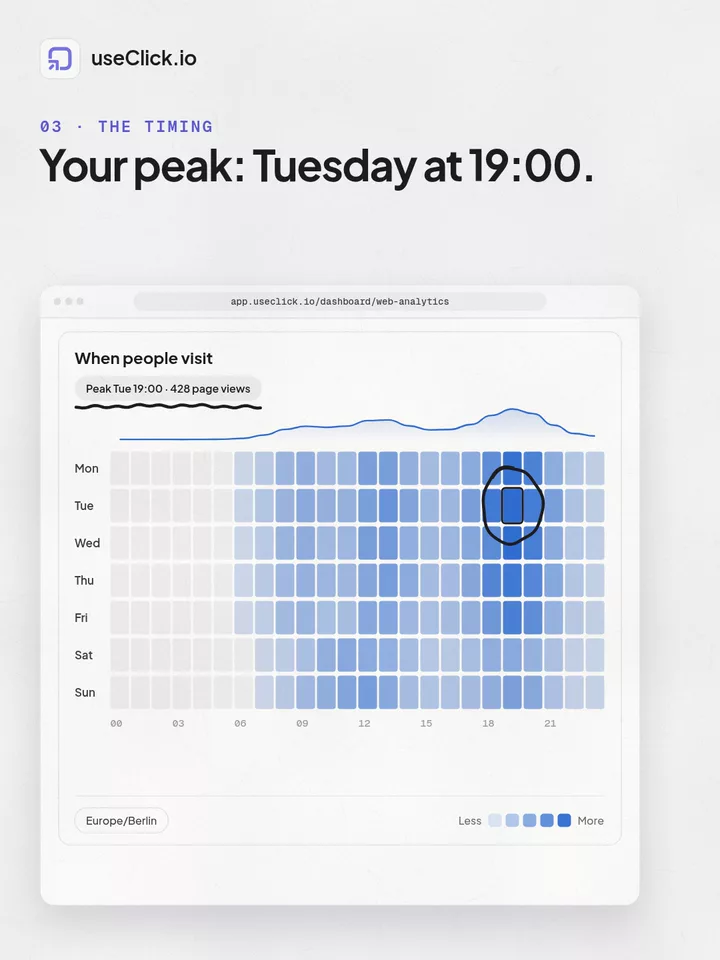
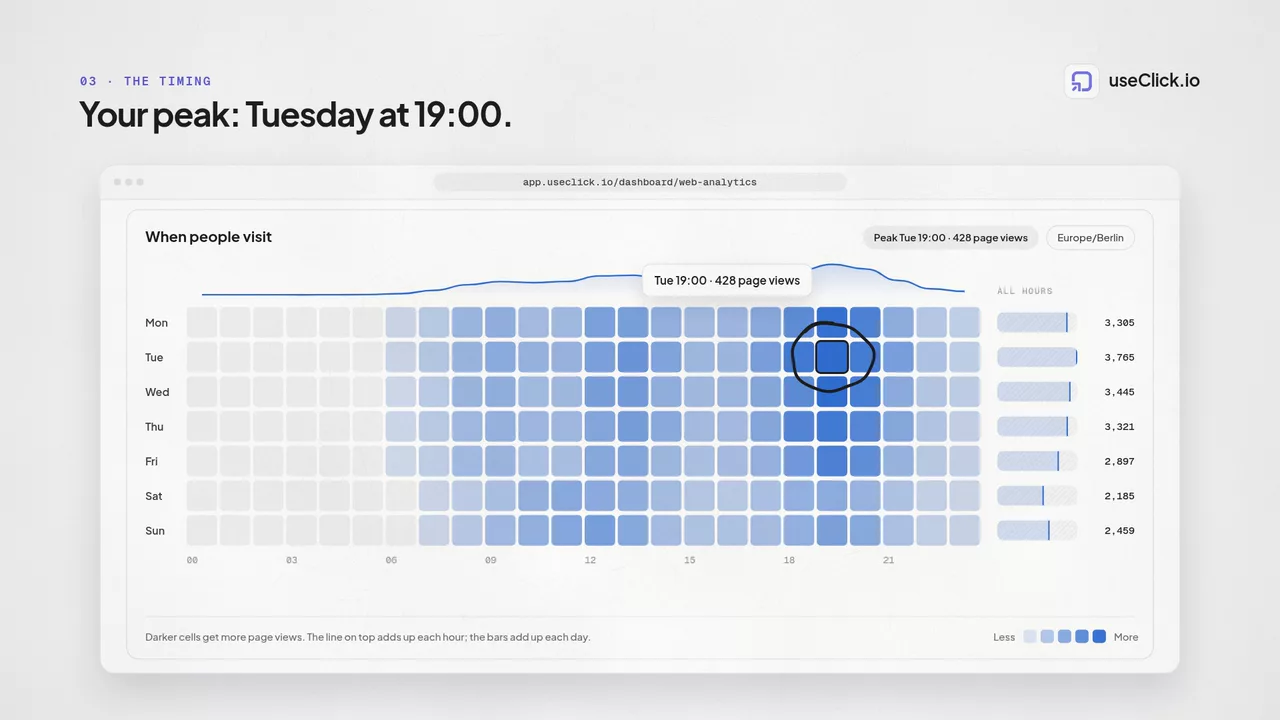
Una cuadrícula de 7x24, cada hora de cada día de la semana, coloreada según la intensidad del tráfico, con el número exacto al pasar el cursor.
Una vista a más largo plazo del tráfico mes a mes, para detectar crecimiento, estacionalidad o el efecto duradero de una campaña.
La vista por día de la semana suma cada visita que cae en lunes, cada visita que cae en martes, y así sucesivamente, y representa los siete totales como un gráfico de barras. Es la forma más rápida de responder una pregunta sencilla pero importante: ¿esta audiencia aparece entre semana o en fin de semana?
Cada página vista dentro del rango de fechas seleccionado se agrupa según el día de la semana en que ocurrió, en tu zona horaria local, y luego se suma en siete totales, de lunes a domingo.
Una herramienta B2B con barras mayoritariamente de lunes a viernes puede permitirse estar en silencio el fin de semana. Una audiencia de consumo u ocio que se inclina hacia sábado y domingo indica lo contrario: el contenido y los envíos de fin de semana merecen la pena.
El mapa de calor es la versión detallada del gráfico por día de la semana: en lugar de una barra por día, es una cuadrícula de 7 columnas y 24 filas, cada día de la semana desglosado hasta la hora. Cada celda se colorea según cuánto tráfico hubo en ese hueco exacto de hora y día, así que el patrón de toda una semana es visible de un vistazo.
Las columnas son los siete días de la semana, las filas son las 24 horas del día, lo que da 168 celdas individuales, una por cada hora que puede darse en una semana.
El sombreado de las celdas sigue una escala de intensidad de color: cuanto más clara la celda, menos tráfico hubo en esa hora; cuanto más oscura, más.
El color te da la forma de un vistazo, pero al pasar el cursor sobre cualquier celda aparece el número exacto de visitantes de esa hora y día, sin necesidad de estimar solo por el color.
Los patrones por día de la semana y por hora describen una semana típica, pero no muestran crecimiento. La vista de tendencia mensual representa el tráfico a lo largo de varios meses, para que un crecimiento lento, una variación estacional o un pico ligado a un lanzamiento concreto destaque frente al ritmo semanal habitual.
Úsala para confirmar que un cambio, un nuevo impulso de contenido, una campaña de pago, el lanzamiento de un producto, realmente tuvo efecto durante semanas y meses, y no solo en un día puntualmente ajetreado.
Las tres vistas, el gráfico por día de la semana, el mapa de calor y la tendencia mensual, se muestran en tu zona horaria local en cuanto abres el panel. Una hora marcada como 20:00 en el mapa de calor son las 20:00 donde estás tú, no las 20:00 UTC ni las 20:00 donde esté el servidor.
Para un equipo repartido en varias zonas horarias, esto significa que cada persona ve el mismo patrón subyacente alineado con su propio reloj, sin tener que hacer la conversión a mano.
Saber cuándo está realmente activa tu audiencia se traduce en una decisión de calendario: publica, envía o lanza cuando el mapa de calor muestra que hay gente, en lugar de asumir un horario genérico de 9 a 5.
Si el mapa de calor se enciende de lunes a viernes entre aproximadamente las 18:00 y las 22:00 hora local, es una señal de que la audiencia navega después del trabajo, una ventana natural para publicar contenido o enviar un correo.
Si las mañanas del sábado y el domingo son las más oscuras, una campaña programada para un martes típico a las 9:00 está llegando en la parte más tranquila de la semana; una franja de mañana de fin de semana encaja mejor con esta audiencia.
Una vez elegida la ventana de lanzamiento, agrupa los enlaces de ese impulso en una campaña para seguir su rendimiento frente al patrón que la inspiró.
Los patrones de tráfico no son una herramienta aparte. Son una sección del mismo panel de analítica web que registra páginas vistas, fuentes, geografía y dispositivos de tu sitio.
Las vistas por día de la semana, mapa de calor y mensual se construyen con los mismos datos de páginas vistas que el resto de tu panel, sin script ni configuración aparte.
Las tres vistas aparecen automáticamente en cuanto tu script de analítica web está instalado. No hay nada más que activar.
Los patrones se calculan a partir del mismo seguimiento sin cookies ni IP que se usa en toda la analítica de UseClick.io, así que el dato sobre el momento oportuno llega sin sacrificios adicionales de privacidad.
Para el momento exacto de los clics en enlaces cortos individuales, consulta la analítica y el seguimiento de enlaces. Los patrones de tráfico en sí son una parte de la analítica web completa.
The day-of-week chart totals traffic into seven bars, one per weekday, so you can tell at a glance whether an audience leans weekday or weekend. The heatmap breaks each of those seven days down further into its 24 hours, giving a 7x24 grid of 168 cells shaded by intensity, useful when you need to know not just which day but which hour.
No. It's one section of the website analytics dashboard, built from the same pageview data you're already tracking. There's nothing extra to install or configure, the day-of-week chart, heatmap, and monthly trend appear automatically alongside your other website analytics.
Your own. The day-of-week chart, the heatmap, and the monthly trend are all rendered in the timezone of whoever is viewing the dashboard, so the pattern lines up with your local clock rather than a fixed server timezone.
Each of the 168 cells in the heatmap is shaded on a color-intensity scale based on how much traffic happened in that specific hour and day. Lighter cells mean less traffic, darker cells mean more, so the busiest slots in a typical week stand out visually before you hover a single cell.
Both. The color gives you the shape of the week at a glance, and hovering any individual cell shows a tooltip with the exact traffic count for that hour and day, so you don't have to estimate from shading alone.
As far back as your plan's data retention window allows: 30 days on the Free plan, 12 months on Starter, 24 months on Growth, and 3 years on Pro and Business, so the monthly view can show meaningful seasonality on the longer-retention plans.
Traffic patterns are calculated from your website analytics pageview data, meaning traffic on the site itself. Clicks on individual short links have their own analytics and tracking breakdowns, accessible from the link analytics page.
Un acortador, una herramienta bio y un script de analítica ven cada uno una parte de la historia. useClick conecta los tres, así que cada visita llega con su origen y su destino final.
Crea enlaces cortos de marca y rastrea cada clic.
Gestión de Enlaces Cortos →Una página para todos tus enlaces, con analítica por enlace incluida.
Enlace en Bio →Tráfico, regiones y páginas principales sin cookies — sin banner de consentimiento.
Análisis de Sitio →