
Gestión de Enlaces Cortos
Crea enlaces cortos de marca y rastrea cada clic.
Gestión de Enlaces Cortos →Cada enlace de tu página bio de UseClick puede tener su propio icono y su propio color de botón, distintos de lo que use el resto de la página. Define un valor por defecto una vez para toda la página y luego anúlalo enlace por enlace donde quieras que algo destaque.
Una página bio de UseClick tiene un tema: un modo de icono por defecto y un color de botón por defecto, aplicados automáticamente a cada enlace y bloque en cuanto lo añades. Es la forma más rápida de conseguir una página coherente sin configurar nada enlace por enlace.
Debajo de ese valor por defecto hay una segunda capa, más precisa. Cualquier enlace individual puede anular su propio modo de icono o su propio color de botón desde su modal de edición del enlace, independientemente de los demás enlaces de la página. Nada más se mueve ni cambia de estilo cuando lo haces.
Esta página se centra justo en esa capa por enlace: los cuatro modos de icono y cómo funcionan las anulaciones, el color de botón por enlace, la fila de iconos sociales independiente con su selector de plataformas con buscador, y cómo enlaces y bloques de contenido comparten una única lista ordenada. Para el tema de la página en sí, hay un enlace al final de esta página.
Todo enlace parte del valor por defecto de la página. Ese valor vive en los ajustes de tema de tu página bio, un modo de icono y un color de botón, y se aplica automáticamente a cada enlace y bloque en cuanto lo añades. Activar una anulación no toca ningún ajuste global; se define enlace por enlace, desde la pantalla de edición de ese enlace.
Abre el modal de edición de un enlace y define ahí su propio modo de icono o su propio color de botón. El cambio se aplica solo a ese enlace; el resto sigue el valor por defecto de la página.
El modo de icono controla cuánto peso visual tiene un enlace en la lista. Hay cuatro modos disponibles, definidos como valor por defecto de la página e intercambiables en cualquier enlace individual:
El favicon propio del sitio de destino, pequeño y neutro. Ideal para enlaces utilitarios, como documentación o páginas de términos, donde no quieres que el icono compita por la atención.
Una pequeña imagen cuadrada tomada de la página de destino. Añade un toque visual sin dominar el botón, un punto intermedio entre el favicon y la tarjeta de vista previa.
Una tarjeta completa construida a partir del título y la imagen Open Graph del destino, el modo más grande y llamativo. Mejor reservarlo para el enlace o los dos enlaces que más quieres que los visitantes noten primero.
Sin imagen alguna, solo la etiqueta del enlace. Es lo que carga más rápido y mantiene una lista larga de enlaces visualmente tranquila y compacta.
Define el modo una vez como valor por defecto de la página y luego anúlalo en los enlaces concretos que necesiten destacar o pasar más desapercibidos que el resto.
El color de botón sigue el mismo patrón de dos capas que el icono. El tema de la página define un color de botón para todos los enlaces; una anulación por enlace saca a un único botón de ese color sin tocar el tema ni ningún otro enlace.
Un caso habitual: todos los enlaces de una página siguen el color por defecto del tema salvo uno, una oferta por tiempo limitado o el enlace más prioritario, que recibe su propio color para separarse visualmente del resto de la lista sin rediseñar toda la página.
Los enlaces sociales viven en su propia fila, separada de la lista principal de enlaces, construida con un selector de plataformas con buscador en lugar de introducir icono y color a mano.
La fila de iconos sociales es un elemento propio de la página, distinto de la lista principal. Añadir, quitar o reordenar iconos sociales nunca afecta al orden de tus enlaces o bloques de contenido.
Cada plataforma conserva su propio icono de marca y su color de marca dentro del botón, un icono de Instagram sigue leyéndose como Instagram. El botón circular que lo aloja se muestra con el color de botón de tu página, así la fila queda visualmente conectada con el resto de la página en lugar de convertirse en una tira de colores de marca sin relación entre sí.
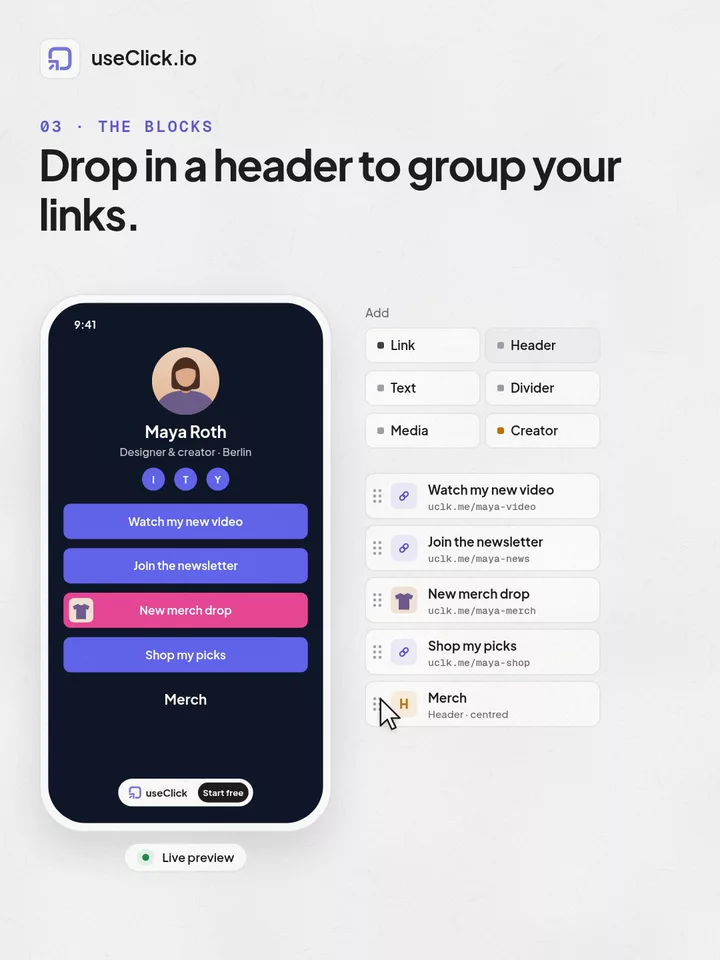
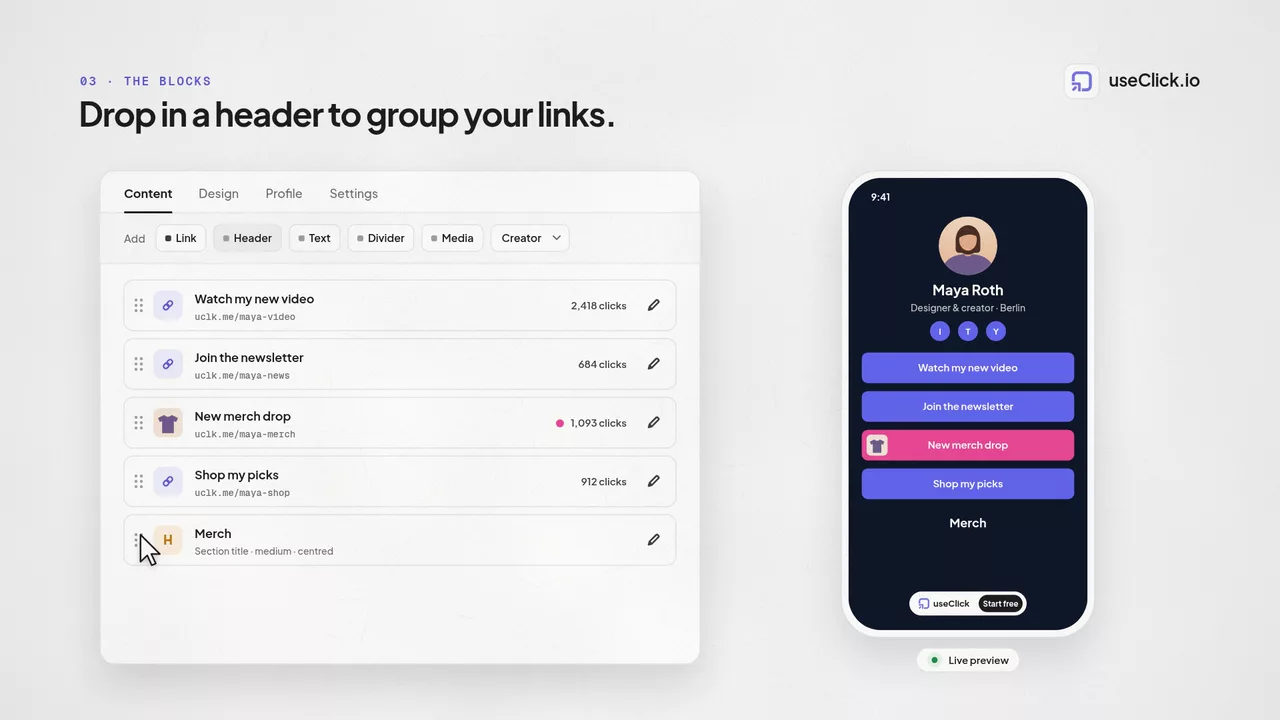
Los enlaces y los bloques de contenido comparten una única lista ordenada, que se reordena arrastrando y soltando o con las flechas. La fila de iconos sociales queda completamente fuera de esa lista: reordenar tus enlaces y bloques nunca mueve tus iconos sociales, y reordenar los iconos sociales nunca mueve un enlace.
Para el funcionamiento completo de esa lista compartida, los tipos de bloque que puedes combinar y las dos formas de reordenarla, consulta Bloques de contenido.
Una página usa el modo de icono Miniatura y un único color de tema como valores por defecto, aplicados automáticamente a cada enlace añadido. Para promocionar un enlace por tiempo limitado, su propietaria abre el modal de edición de ese enlace y cambia solo en él el modo de icono a Tarjeta de vista previa y el color de botón a uno que no se usa en ningún otro punto de la página.
La anulación pertenece al enlace en sí, no a un lugar del diseño, así que mover enlaces, añadir otros nuevos o cambiar el tema más adelante nunca la restablece.
La mayoría de los temas de página bio son todo o nada: cambias el tema y cambian todos los enlaces con él. Las anulaciones por enlace añaden una capa debajo de eso, así una página puede mantenerse coherente por defecto y aun así destacar el enlace que realmente importa, sin rediseñarla entera.
Cada enlace que añades hereda el valor por defecto de la página automáticamente. Una página con diez enlaces con el mismo estilo requiere el mismo trabajo que una con uno solo.
Hacer que un solo enlace destaque, un lanzamiento, una oferta, un anuncio fijado, es un cambio de dos campos en ese enlace, no un tema nuevo para toda la página.
Una anulación es una propiedad del propio enlace. Reordénalo y se mantiene exactamente igual; solo cambiarla directamente en ese enlace vuelve a modificarla.
Las anulaciones por enlace se apoyan sobre otros dos sistemas que dan forma a una página bio.
Para la visión completa de cómo se construye la página, perfil, diseño y cómo encaja todo, consulta Link in Bio.
El valor por defecto de toda la página, que hereda cada enlace, modo de icono y color de botón incluidos, se define en tu tema de la página bio.
La lista ordenada compartida, junto con los bloques de Encabezado, Texto, Separador y Embed que puedes combinar en ella, se explica en Bloques de contenido.
Cuatro pasos cubren todo el patrón para dar estilo a un enlace concreto.
Elige un modo de icono y un color de botón para toda la página en los ajustes de tema; cada enlace nuevo hereda ambos automáticamente.
Construye la lista; cada enlace se muestra con el valor por defecto de la página sin ninguna configuración adicional.
Abre el modal de edición de un enlace para darle su propio modo de icono o color de botón.
Busca en el selector de plataformas para añadir iconos sociales en su propia fila, con el color de botón de tu página.
The page theme sets one default icon mode, favicon, thumbnail, preview card, or text only, plus one default button color that every link inherits automatically. Any individual link can override either setting from its own Edit Bio Link modal, independent of the rest of the page.
Favicon shows the destination site's own icon, small and neutral, good for low-key utility links. Thumbnail pulls a small image from the destination page for a bit of visual weight. Preview card builds a full card from the destination's Open Graph title and image, the most attention-grabbing option, best kept for the one or two links you most want noticed. Text only drops the image entirely for a fast, dense list.
No. An override only applies to the single link you set it on. Every other link keeps following the page-wide default until you override it too.
They're two separate, independently ordered elements. The social icon row holds platforms chosen from a searchable picker, each keeping its own brand icon and brand color inside a circular button that's styled with your page's overall button color. The main list holds your links and content blocks, styled by the page's icon mode and color defaults, with per-link overrides available on each one.
Open the platform picker and search for the platform by name. Selecting it adds it to the social row automatically, with that platform's own brand icon and brand color already built in, rendered as a circular button.
Together. Links and content blocks share one ordered list, moved with native drag-and-drop or the up and down arrow buttons; the new order saves as you go. The social icon row sits outside that list entirely, so reordering it never moves a link and reordering a link never moves it.
No. Overrides are optional per link. Leave a link on the page default and it follows the default icon mode and button color automatically; only override the ones you want to stand out.
Un acortador, una herramienta bio y un script de analítica ven cada uno una parte de la historia. useClick conecta los tres, así que cada visita llega con su origen y su destino final.
Crea enlaces cortos de marca y rastrea cada clic.
Gestión de Enlaces Cortos →Una página para todos tus enlaces, con analítica por enlace incluida.
Enlace en Bio →Tráfico, regiones y páginas principales sin cookies — sin banner de consentimiento.
Análisis de Sitio →