
Gestión de Enlaces Cortos
Crea enlaces cortos de marca y rastrea cada clic.
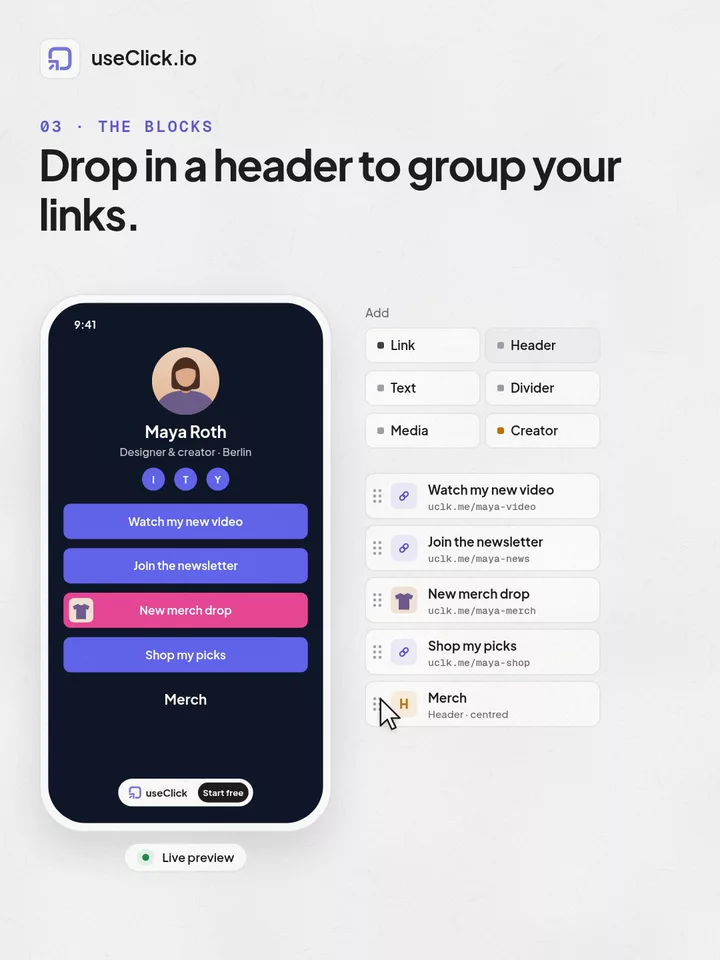
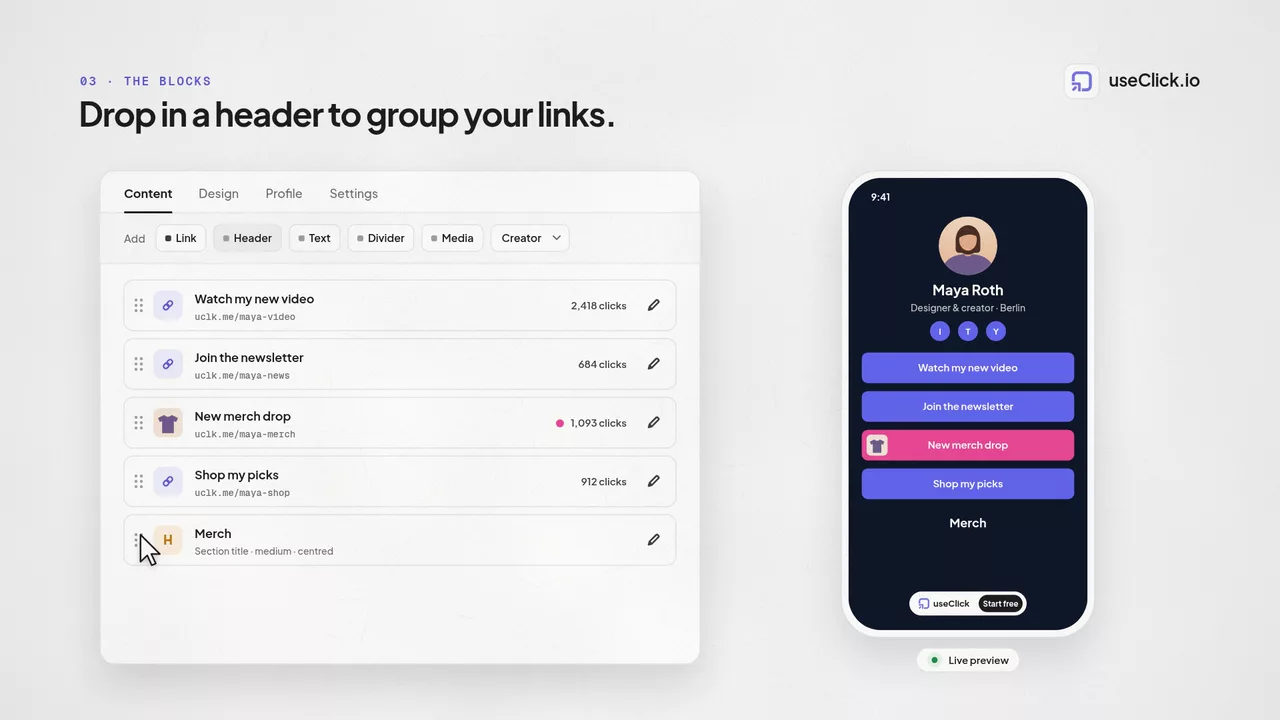
Gestión de Enlaces Cortos →Junto al editor de la página bio hay una vista previa con forma de teléfono que se actualiza al instante con cada cambio: añadir un enlace, moverlo de sitio, cambiar de tema, ajustar un color, cada uno de ellos se guarda automáticamente en tu página en vivo al momento, sin ningún paso de publicación que recordar. Lo que ves en esa vista previa es exactamente lo que aparecerá en la URL de tu página bio en vivo, no una aproximación.
La mayoría de los creadores de páginas separan la edición de la comprobación del resultado: haces un cambio y luego abres una segunda pestaña, o entras en un “modo vista previa” aparte, para ver cómo queda realmente. El editor de páginas bio de UseClick se salta ese paso. La vista previa en formato de teléfono forma parte del propio editor, aparece junto a tus controles desde el primer momento y se actualiza en cuanto haces un cambio.
Esto importa porque una página bio es, en la práctica, una sola pantalla de móvil. Cada decisión de diseño, el color de un botón sobre un fondo, cómo se ajusta el texto de un enlace a ese ancho, si el color de texto por defecto de un tema sigue siendo legible, solo se aprecia correctamente al ancho de un móvil. Editar a ciegas y comprobar después significa detectar los problemas cuando ya han ocurrido. Editar junto a una vista previa en vivo significa detectarlos en el momento.
La vista previa no es una simulación que corre sobre un código distinto al de tu página pública. Lo que se muestra en el marco de teléfono del editor es exactamente lo que ve un visitante al abrir la URL de tu página bio: mismo diseño, mismo tema, mismo orden de enlaces, mismos colores. No hay ninguna diferencia entre ambos que tener en cuenta.
La vista previa se actualiza siguiendo el mismo ciclo de editar y renderizar sin importar qué cambies. Esta es la secuencia para cualquier cambio, desde que abres el editor hasta que un visitante ve el resultado.
La vista previa en formato de teléfono se carga junto a tus controles de edición, mostrando ya el estado en vivo actual de tu página bio, o un diseño inicial vacío si estás creando una página nueva.
Añade un enlace, arrastra un enlace o bloque de contenido a otra posición, elige un tema distinto o ajusta un color desde la paleta de muestras o un selector de color nativo.
El marco de teléfono se actualiza al instante: sin recargar, sin un interruptor de “vista previa” aparte que pulsar, sin retraso mientras un proceso en segundo plano se pone al día.
El mismo cambio que acaba de actualizar la vista previa se guardó automáticamente en tu página bio en vivo en ese mismo instante. No hay un borrador aparte del contenido público, la vista previa y la página en vivo comparten un único estado.
No hay ningún botón que pulsar para que un cambio se vuelva visible, y no se pierde nada si cierras la pestaña a mitad de una edición. Lo que hayas cambiado ya es el estado actual de tu página, tenga o no alguien tu URL todavía.
Esto no cambia una vez que tu página tiene visitantes. Vuelve una semana o un año después para reordenar un enlace, cambiar de tema o ajustar un color, y recibirás el mismo guardado instantáneo y la misma actualización inmediata de la vista previa que en tu primera edición.
Cuatro tipos de cambios, cuatro cosas distintas que vale la pena comprobar en el momento en que las haces.
Un enlace nuevo aparece de inmediato en la vista previa con el tema e iconos actuales de tu página, así puedes ver si el texto del enlace cabe en una línea dentro del botón o si va a partirse de forma incómoda, antes de que esté en vivo.
Los enlaces y los bloques de contenido comparten una única lista ordenada. Arrastra un elemento a una nueva posición, o usa las flechas de subir y bajar, y la vista previa refleja el nuevo orden al instante, la única forma fiable de saber qué queda realmente visible sin desplazarse en una pantalla de móvil.
Cada uno de los 17 temas integrados cambia cuatro cosas a la vez: fondo, color de relleno y texto de los botones, si el texto de la página se muestra claro u oscuro, y la forma de los botones. Cambiar de tema actualiza las cuatro cosas al mismo tiempo en la vista previa, así ves el resultado combinado, no propiedad por propiedad.
Elegir una muestra o un valor hexadecimal personalizado para el fondo, un botón o el texto actualiza ese elemento al instante en la vista previa, así puedes ver cómo interactúa un color personalizado con el icono y el color de texto ya definidos, sin adivinar el contraste solo a partir de un código hexadecimal.
La vista previa no solo es rápida, es el mismo resultado que la página pública.
La URL de tu página bio siempre muestra exactamente la página que estás viendo en la vista previa, porque cada cambio se escribe directamente en el mismo registro del que lee la URL. No hay retraso de propagación ni una versión antigua en caché con la que puedan encontrarse los visitantes mientras tanto.
La vista previa no es un interruptor que activas de vez en cuando para revisar tu trabajo. Forma parte del editor en sí, visible desde tu primer cambio en una página nueva hasta cualquier otro cambio que hagas después, sin ningún paso de publicación de por medio.
Cualquiera que edite una página bio se beneficia de ver los cambios al instante, pero en estas situaciones marca más la diferencia.
Al construir una página desde cero, ves cómo el perfil, los enlaces y el tema se juntan en la vista previa antes de compartir tu nombre de usuario en público.
Ajustar los colores de una página bio a un escaparate o una carta es más rápido cuando ves el color exacto del botón y del fondo juntos en la vista previa, en lugar de alternar entre un selector de color y una página en vivo aparte.
Con hasta 20 páginas bio en una sola cuenta del plan Business, cada página tiene su propia vista previa independiente, así los cambios en la página de un cliente nunca afectan a cómo se ve en vivo la página de otro cliente.
Una página pensada para un evento o lanzamiento breve se reordena y retoca hasta el último momento. Cada cambio se guarda automáticamente en cuanto lo haces, y la vista previa permite ajustar el orden de los enlaces y los colores en los minutos previos a compartir la URL de la página, sin que ningún visitante vea nunca la versión a medio terminar.
Cambiar de tema para una promoción festiva o de temporada implica comprobar la legibilidad sobre un fondo nuevo antes de que quede en vivo. La vista previa muestra el cambio de tema completo, fondo, botones, color de texto, junto, no como cambios sueltos que hay que revisar uno a uno.
Como la vista previa forma parte del editor y no es un paso aparte, cualquiera que retome el trabajo, un compañero, un cliente, una persona freelance, ve exactamente la misma vista actualizada en vivo que vio quien empezó la página, sin nada extra que configurar.
Es un detalle técnico pequeño con un efecto real en la confianza con la que compartes una página.
Los creadores de páginas que solo permiten revisar el trabajo abriendo la página en vivo por separado convierten cada pequeño ajuste en un ir y venir: cambiar, cambiar de pestaña, detectar un problema, volver a cambiar. La vista previa en vivo reduce todo eso a un único ciclo que nunca sale del editor.
La vista previa no solo resulta útil cuando una página ya está casi terminada. Muestra el diseño inicial vacío de una página nueva con la misma precisión que la versión terminada, así que todo el proceso de construcción ocurre con información visible y fiable, no solo en el retoque final.
La vista previa no es una función opcional ni un ajuste que activar. Es la vista predeterminada del editor, presente en cada página bio que crees, en cualquier plan.
La vista previa siempre muestra la página completa, perfil, iconos sociales, cada enlace y bloque, no solo el elemento que estás cambiando en ese momento. Eso es lo que la hace útil para detectar problemas que una vista previa a nivel de componente pasaría por alto, como un botón nuevo que choca con enlaces añadidos antes.
La vista previa en vivo es una parte del creador de páginas link-in-bio completo, donde temas, bloques de contenido, personalización por enlace y estadísticas a nivel de página conviven en el mismo editor.
Para saber qué cambia realmente un tema al aplicarlo, fondo, color de botón, color de texto y forma a la vez, consulta Temas de la página bio.
¿Gestionas más de una página bio? Cada una tiene su propio editor y vista previa independientes, más información en Varias páginas bio sobre los límites de páginas según el plan.
O explora la lista completa de funciones.
It's not an approximation. What renders in the phone-frame preview inside the editor is exactly what appears at your bio page's live URL, same layout, same theme, same link order and colors. There's no separate rendering path or simplified version for the preview versus the public page.
Every change goes live immediately, there's no publish button and no separate draft state. Switching one of the 17 built-in themes, or changing a background, button, or text color, updates the preview and your live page in the same instant, so you can try several options back to back. Nothing is visible to anyone until you share your page's URL or username, so experimenting freely carries no risk.
Adding a link, dragging a link or content block to a new position (or using the up and down arrow buttons), switching a theme, and changing a color all update the preview instantly as you make them. Reordering is included: drop a link into a new spot and the phone frame reflects the new sequence right away, the only reliable way to judge what actually sits above the fold on a phone screen.
Yes. Because the preview mirrors the live page exactly, anything that looks wrong there, link order, a color that clashes, a theme that hurts text readability, is what would look wrong to a visitor, so you can fix it in the editor before you've ever shared the page's URL, rather than after.
It's part of the editor itself, so it's there from your very first edit, whether or not you've shared the page yet. You can build an entire page from a blank layout through to a finished one in the preview, and share the URL only once it's ready, everything up to that point is auto-saved but unseen.
Yes. Every bio page is a fully independent page with its own links, theme, and content blocks, so each one has its own preview that reflects only that page's edits. Working on one client's or campaign's page never affects what's showing in another page's preview or on its live URL.
It's available on every plan, including Free. The preview is part of the bio page editor itself, not a separate paid add-on, so it works the same way whether you're on the free plan's single bio page or a paid plan with multiple pages.
Un acortador, una herramienta bio y un script de analítica ven cada uno una parte de la historia. useClick conecta los tres, así que cada visita llega con su origen y su destino final.
Crea enlaces cortos de marca y rastrea cada clic.
Gestión de Enlaces Cortos →Una página para todos tus enlaces, con analítica por enlace incluida.
Enlace en Bio →Tráfico, regiones y páginas principales sin cookies — sin banner de consentimiento.
Análisis de Sitio →