
Gestión de Enlaces Cortos
Crea enlaces cortos de marca y rastrea cada clic.
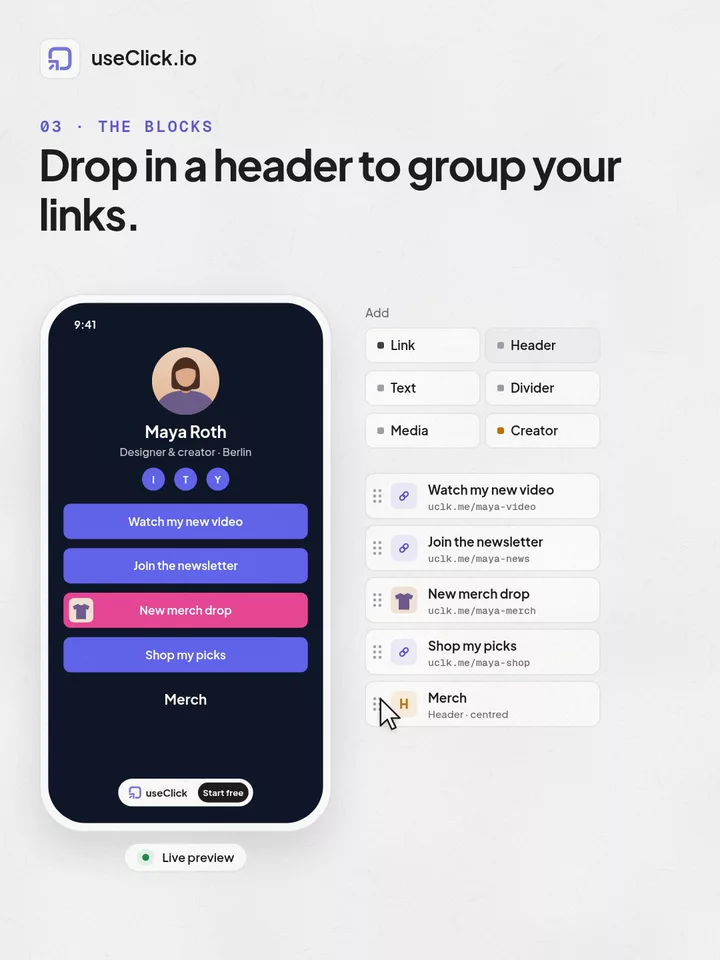
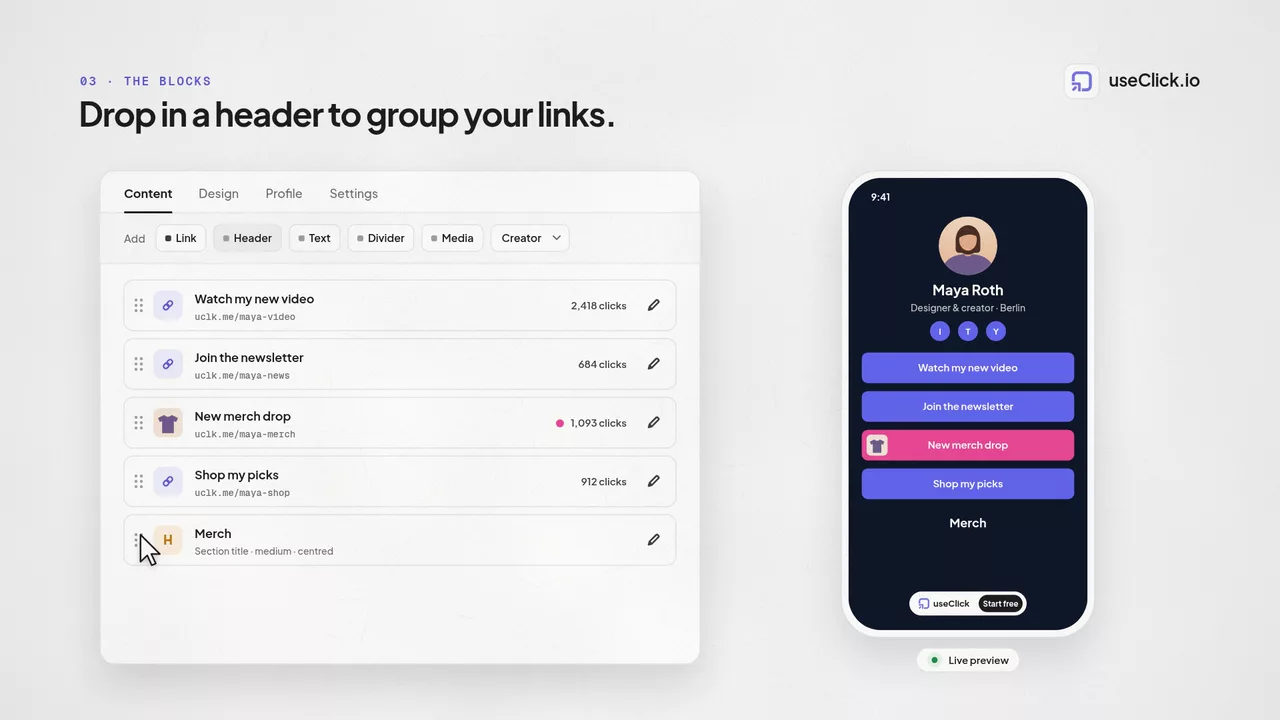
Gestión de Enlaces Cortos →Los bloques de Encabezado, Texto, Separador e Incrustación se insertan en cualquier punto entre tus enlaces, para que tu página de bio de UseClick organice el contenido en secciones en lugar de una pila plana de botones.
La mayoría de las herramientas de link-in-bio ofrecen una sola cosa: una pila vertical de botones. UseClick también ofrece eso, pero además incluye cuatro bloques de contenido, Encabezado, Texto, Separador e Incrustación, que se insertan en esa misma lista junto a tus enlaces.
Eso significa que una página de bio no tiene por qué ser un montón indiferenciado de botones. Añade un Encabezado para etiquetar un grupo de enlaces, una línea de Texto para explicar lo que hay debajo, un Separador para dividir secciones, o una Incrustación para reproducir un vídeo o una pista directamente en la página, y luego reordénalo todo, bloques y enlaces juntos, hasta que el diseño quede como quieres.
Nada de esto necesita un editor aparte ni un sistema de plantillas distinto. Los bloques viven en el mismo editor de la página de bio que tus enlaces, usan el mismo reordenamiento por arrastrar y soltar, y heredan el mismo tema, colores y tipografía que el resto de la página.
Una página de bio en UseClick no es una lista de enlaces más un área de contenido aparte. Es una única lista ordenada que puede contener cualquier combinación de enlaces y bloques de contenido, en el orden que tú decidas.
Cada enlace y cada bloque de contenido vive en la misma lista. No hay una sección de "bloques" separada que gestionar; la posición en esa lista es la posición en la página.
Como los bloques y los enlaces comparten una sola lista, un bloque puede ir justo al principio, justo antes de un enlace concreto, entre dos grupos de enlaces, o al final, donde el diseño lo pida.
Toma cualquier enlace o bloque y arrástralo a una nueva posición. Los bloques se reordenan exactamente igual que los enlaces, porque forman parte de la misma lista.
¿Prefieres no arrastrar? Los botones de flecha arriba y abajo mueven cualquier enlace o bloque una posición a la vez, útil para ajustes finos o en pantallas táctiles donde arrastrar resulta incómodo.
Cada tipo de bloque cumple una función. Combínalos para convertir una lista plana de enlaces en una página con estructura real.
La diferencia entre una página de link-in-bio y una landing page real suele reducirse a la estructura. Los bloques de contenido cierran esa brecha.
Cada enlace se ve igual, en el mismo orden, sin forma de que un visitante sepa por qué un grupo de enlaces importa más que otro o qué está a punto de abrir.
Los Encabezados etiquetan secciones, el Texto añade contexto, los Separadores marcan límites y las Incrustaciones traen medios a la propia página, así que el mismo conjunto de enlaces se lee como una página organizada en vez de un montón indiferenciado.
Cuatro bloques, combinados de varias formas.
Un Encabezado sobre cada grupo de enlaces, "Música", "Merch", "Prensa", convierte una lista larga en secciones fáciles de hojear.
Un bloque de Texto sobre un enlace puede explicar a dónde lleva o cuándo se actualiza, así los visitantes saben qué van a tocar antes de hacerlo.
Coloca un bloque de Incrustación justo donde normalmente iría un enlace, y un vídeo de YouTube o una pista de Spotify se reproduce integrado en lugar de abrirse en una pestaña nueva.
Un Separador, con etiqueta o sin ella, marca la línea entre una sección de enlaces y la siguiente, por ejemplo entre "Novedades" y "Archivo".
Añadir un bloque de contenido sigue los mismos pasos que añadir un enlace, sin un flujo de trabajo aparte que aprender.
Inserta un bloque de Encabezado, Texto, Separador o Incrustación en cualquier posición de tu lista de enlaces, directamente desde el editor de la página de bio.
Define el tamaño y la alineación de los bloques de Encabezado y Texto, añade una etiqueta opcional a un Separador, o simplemente pega un enlace en un bloque de Incrustación y deja que lo detecte automáticamente.
Arrastra el bloque hasta su lugar entre tus enlaces, o usa los botones de flecha arriba y abajo, los mismos controles que usas para reordenar enlaces.
Los cambios se guardan sobre la marcha. Tu página de bio pública se actualiza de inmediato, sin un paso de publicación aparte.
Los bloques de contenido son una pieza más del editor de link-in-bio, no una herramienta aparte. Todo lo demás en una página de bio, temas, controles por enlace y analíticas, funciona igual tanto si una página es una simple lista de enlaces como si está construida con bloques.
Los bloques heredan los mismos temas de un clic, colores, tipografías y estilos de botón que el resto de tu página de bio, sin estilos separados que gestionar.
Los bloques viven en la misma página de bio a la que puedes asignar un dominio propio, así que una página estructurada y un dominio personalizado no son excluyentes.
Cada enlace de la lista, con o sin bloques, sigue siendo un enlace corto real de UseClick con su propio contador de clics y analíticas completas.
Los bloques de contenido son parte del editor completo de link-in-bio, mira cómo funcionan juntos los temas, los controles por enlace y varias páginas. Pon tu página terminada en un dominio propio en lugar de la dirección uclick.bio por defecto, o convierte su URL en un código QR escaneable para materiales impresos.
Content blocks are Header, Text, Divider, and Embed, four page elements you can drop in anywhere among your links so a bio page reads as a structured mini-page instead of a flat stack of buttons.
A Header block is a short section title, meant to label the links underneath it. A Text block is a paragraph, meant for a longer note or explanation. Both support small, medium, or large size and left, center, or right alignment.
A Divider draws a visual break between sections of your page. Leave it blank for a plain line, or add a short label, like a category name, that appears on it.
Paste a YouTube, Spotify, SoundCloud, or Apple Music link into an Embed block and UseClick auto-detects the service and renders it inline as a playable or viewable embed, not just a clickable link out.
Blocks and links share one ordered list, so a block can go anywhere in your layout, above your links, below them, or split between two groups of links.
Drag and drop any block or link to a new position, or use the up and down arrow buttons if you'd rather not drag. Both methods move blocks and links through the same shared list.
No. Header, Text, Divider, and Embed blocks are structure and content, not links, so they don't carry their own click count. Only the actual links on your page generate clicks and report into that link's analytics.
Un acortador, una herramienta bio y un script de analítica ven cada uno una parte de la historia. useClick conecta los tres, así que cada visita llega con su origen y su destino final.
Crea enlaces cortos de marca y rastrea cada clic.
Gestión de Enlaces Cortos →Una página para todos tus enlaces, con analítica por enlace incluida.
Enlace en Bio →Tráfico, regiones y páginas principales sin cookies — sin banner de consentimiento.
Análisis de Sitio →