
Gestione Link Brevi
Crea link brevi di marca e traccia ogni click.
Gestione Link Brevi →Clicca su qualsiasi riga di una scheda di ripartizione (un paese, un browser, un dispositivo o un percorso di pagina) e UseClick filtra l'intera vista analitica attorno a quel valore. Ogni grafico, tabella e statistica si aggiorna insieme, all'istante, senza una nuova query né un ricaricamento della pagina.
La maggior parte degli strumenti di analytics tratta ogni grafico come un'isola a sé: puoi ordinare o cercare dentro una tabella, ma la ripartizione per paese, il grafico dei dispositivi e la heatmap del traffico accanto non si parlano tra loro. UseClick funziona in modo diverso. Clicca su qualsiasi riga della dashboard e quel valore diventa immediatamente un filtro applicato a tutta la pagina.
Il meccanismo di filtro con un clic è identico ovunque compaia: clicchi su una riga e questa diventa un filtro lato server che restringe tutti i grafici, le tabelle e le statistiche della pagina contemporaneamente. Ciò che cambia leggermente è l'insieme delle dimensioni disponibili. Nella pagina di analisi di un singolo link breve, ogni ripartizione è cliccabile: paese, regione, città, browser, sistema operativo, dispositivo, lingua e categoria di bot. Nella dashboard di Website Analytics dell'intero sito, le stesse ripartizioni di geografia e tecnologia sono cliccabili, più il percorso di pagina, dato che questa vista copre tutto il tuo sito; lì la scheda del traffico bot è per ora solo informativa.
Questa pagina spiega esattamente come funziona il filtro, quali dimensioni puoi filtrare e come leggere il risultato quando più filtri sono attivi insieme.
Il filtro non è un campo di ricerca lato client che nasconde righe già caricate. Ogni clic invia il valore al server e riesegue ogni query aggregata della pagina con quel filtro applicato, quindi ciò che vedi è un estratto dei tuoi dati calcolato al momento, non una vista filtrata di una cache.
Clicca su un paese nella scheda geografia, un browser nella scheda tecnologia, un percorso di pagina nella tabella dei contenuti della dashboard Website Analytics, o un nome di bot nella scheda del traffico bot nella pagina di un singolo link. Qualsiasi riga di ripartizione cliccabile funziona allo stesso modo.
Quel valore viene aggiunto come filtro lato server, e ogni grafico, tabella e statistica della pagina, non solo la scheda in cui hai cliccato, viene ricalcolato di conseguenza. La heatmap del traffico, la ripartizione dei referrer, la suddivisione per dispositivo, il numero di visitatori: tutto riflette lo stesso estratto filtrato insieme.
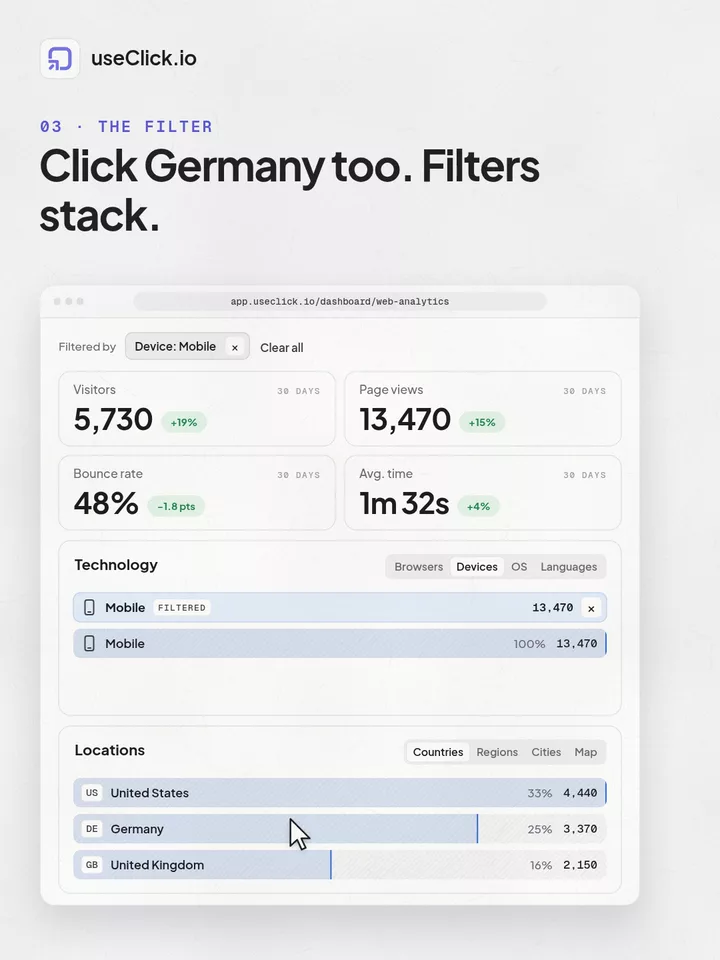
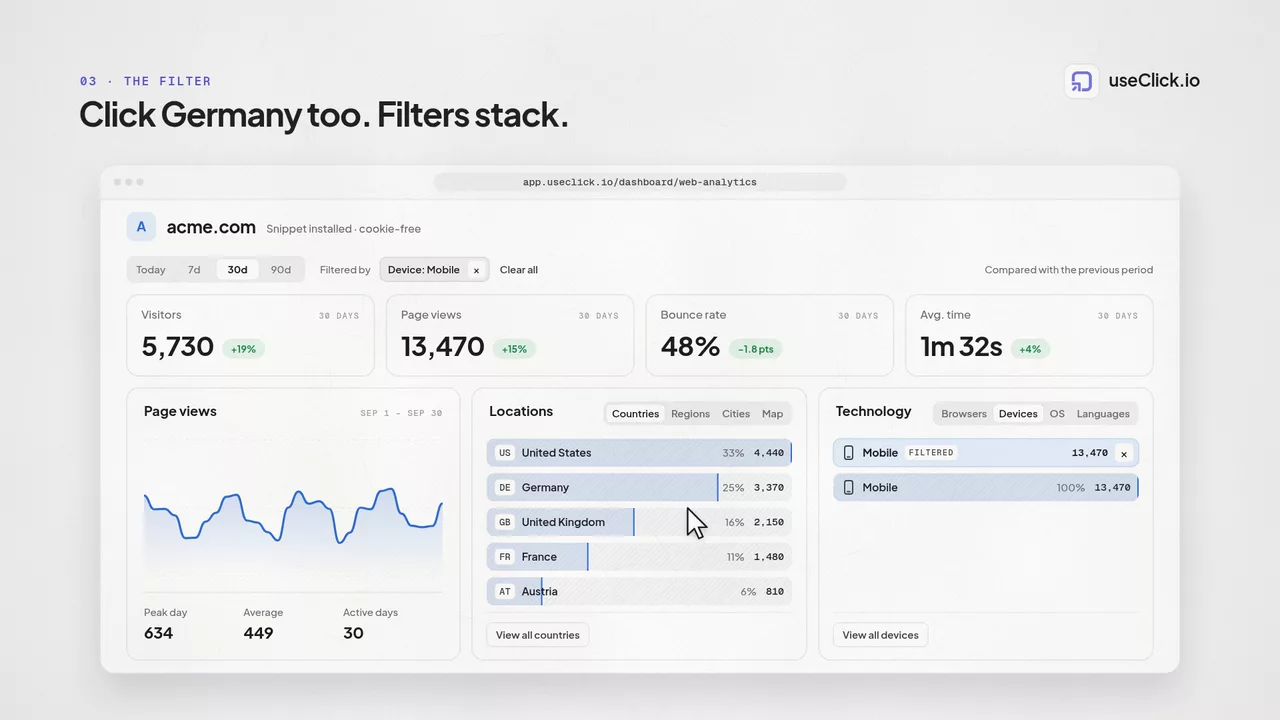
Clicca su una riga di un'altra scheda e si aggiunge al primo, ad esempio un paese e un dispositivo, restringendo ulteriormente la vista senza perdere il filtro già impostato.
Il filtro funziona su qualsiasi ripartizione che UseClick già ti mostra. Non c'è nulla da configurare in più: se una scheda mostra un valore come riga, puoi cliccarci sopra.
Paese, regione e città. Clicca su qualsiasi ripartizione geografica per restringere l'intera dashboard ai visitatori di quel luogo.
Browser, sistema operativo, tipo di dispositivo e lingua. Isola il traffico proveniente da un browser, un sistema operativo, una categoria di dispositivo o una lingua di visitatore specifici.
Nella dashboard di Website Analytics, clicca su un percorso di pagina nella tabella dei contenuti per vedere come appaiono le altre metriche per i visitatori di quella pagina specifica.
Nella pagina di analisi di un singolo link breve, clicca su un nome di bot nella scheda del traffico bot per isolare un crawler o una categoria di bot specifici e vedere il loro andamento del traffico separatamente dai visitatori umani. Nella dashboard di Website Analytics dell'intero sito, la scheda del traffico bot è solo informativa, non un filtro cliccabile.
Ogni filtro attivo appare come un chip vicino alla parte superiore della dashboard, così è sempre chiaro quale porzione di dati stai guardando. Non c'è nessuno stato di filtro nascosto da perdere di vista.
Ogni clic aggiunge il proprio chip. Filtra per paese, poi per dispositivo, poi per browser: tutti e tre restringono la dashboard insieme.
Una singola azione "Cancella tutto" rimuove tutti i filtri attivi in una volta e riporta ogni grafico, tabella e statistica alla vista completa, senza filtri.
Immagina di cliccare su "Germania" nella scheda geografia della tua dashboard di Website Analytics. Senza uscire dalla pagina né ricostruire una sola query:
Molti strumenti di analytics permettono di filtrare un solo grafico alla volta. UseClick filtra l'intera pagina, perché una domanda su un segmento del tuo traffico riguarda raramente una sola metrica.
Non devi ricostruire un filtro per la scheda geografia, poi un altro separato per il grafico dei dispositivi, poi un altro ancora per la tabella dei referrer. Un clic lo imposta per tutti insieme.
Non c'è una "vista filtrata" separata né un passaggio di esportazione per vedere il risultato. La stessa dashboard che stavi già guardando si aggiorna sul posto.
Poiché ogni scheda si aggiorna insieme, vedi come si comporta un segmento su geografia, tecnologia, contenuti e qualità del traffico contemporaneamente, non una dimensione isolata.
Il filtro con un clic funziona allo stesso modo in entrambi i punti in cui UseClick ti mostra gli analytics, anche se le dimensioni cliccabili variano leggermente tra i due.
Nella pagina di analisi di un singolo link breve, parte di Link Analytics, clicca su un paese, una regione, una città, un browser, un sistema operativo, un dispositivo, una lingua o un bot per filtrare i dati di quel link.
Su tutto il tuo sito, in Website Analytics, la stessa interazione di filtro con un clic copre le stesse dimensioni di geografia e tecnologia, più il percorso di pagina, dato che una dashboard dell'intero sito copre più pagine. Qui la scheda del traffico bot è solo informativa, non cliccabile.
Quattro passaggi coprono l'intero schema, su entrambe le dashboard di analytics.
Scegli un qualsiasi valore di ripartizione cliccabile: un paese, un browser o un dispositivo ovunque, più un percorso di pagina su Website Analytics o una categoria di bot nella pagina di un singolo link.
Ogni grafico, tabella e statistica della pagina si ricalcola all'istante per quel filtro.
Clicca su un'altra riga di una scheda diversa per restringere ulteriormente senza perdere il primo filtro.
Un'azione rimuove tutti i filtri attivi e torna alla vista completa.
Any breakdown row already shown on the dashboard you're viewing: country, region, city, browser, operating system, device type, and language are clickable on both analytics dashboards, plus page path on the whole-site Website Analytics dashboard or bot category on an individual link's analytics page. There's nothing separate to configure. If a card displays it as a clickable row, clicking it filters by it.
No. The filter is applied server-side across the entire dashboard, not just the card you clicked. Every chart, table, and stat on the page recalculates against the same filtered slice of data at once.
Yes. Each click adds its own removable chip, so you can stack filters across dimensions, for example a country and a device, to narrow in on a specific segment.
Every active filter shows as a chip near the top of the dashboard. Remove a single filter by clicking its chip, or use the "Clear All" action to reset every active filter at once and return to the unfiltered view.
Both, but the exact set of clickable dimensions differs slightly. On an individual short link's analytics page you can filter by country, region, city, browser, OS, device, language, and bot category. On the whole-site Website Analytics dashboard the same geography and technology dimensions are clickable, plus page path. The bot traffic card there is a read-only breakdown rather than a filter.
Page path filtering lives on the Website Analytics dashboard because that view spans every page on your site, while an individual short link redirects to one destination, so there's no set of pages to filter by there. Bot filtering currently runs the other way: it's available on individual link pages, while the bot traffic card on the whole-site Website Analytics dashboard is a read-only breakdown for now.
No. Filtering only changes what you see in analytics, it doesn't change visitor behavior. To route visitors to different destination URLs based on their country, use geo-targeting instead.
Un accorciatore, uno strumento bio e uno script di analisi vedono ciascuno solo un pezzo della storia. useClick li collega tutti e tre, così ogni visita arriva con il suo punto di partenza e di arrivo.
Crea link brevi di marca e traccia ogni click.
Gestione Link Brevi →Una pagina per tutti i tuoi link, con analisi per link integrata.
Link in Bio →Traffico, regioni e pagine principali senza cookie — senza banner di consenso.
Analisi Sito →