
Gestione Link Brevi
Crea link brevi di marca e traccia ogni click.
Gestione Link Brevi →Ogni link della tua pagina bio UseClick può avere una propria icona e un proprio colore del pulsante, diversi da quelli usati dal resto della pagina. Imposta un valore predefinito una volta per tutta la pagina, poi sovrascrivilo link per link dove vuoi che qualcosa risalti.
Una pagina bio UseClick ha un tema: una modalità icona predefinita e un colore del pulsante predefinito, applicati automaticamente a ogni link e blocco non appena lo aggiungi. È il modo più rapido per ottenere una pagina coerente senza alcuna configurazione link per link.
Sotto quel valore predefinito c'è un secondo livello, più preciso. Qualsiasi link può sovrascrivere la propria modalità icona o il proprio colore del pulsante dalla finestra di modifica del link, indipendentemente dagli altri link della pagina. Nient'altro nella pagina si sposta o cambia stile quando lo fai.
Questa pagina tratta esattamente questo livello per singolo link: le quattro modalità icona e come funzionano le sovrascritture, il colore del pulsante per link, la riga di icone social separata con il suo selettore di piattaforme con ricerca, e come link e blocchi di contenuto condividono un'unica lista ordinata. Per il tema della pagina in sé, trovi un link in fondo a questa pagina.
Ogni link parte dal valore predefinito della pagina. Quel valore vive nelle impostazioni del tema della tua pagina bio, una modalità icona e un colore del pulsante, e si applica automaticamente a ogni link e blocco man mano che li aggiungi. Attivare una sovrascrittura non tocca alcuna impostazione globale; si imposta link per link, dalla schermata di modifica di quel link.
Apri la finestra di modifica di un link e imposta lì la sua modalità icona o il suo colore del pulsante. La modifica vale solo per quel link; tutti gli altri continuano a seguire il predefinito della pagina.
La modalità icona determina quanto peso visivo ha un link nella lista. Sono disponibili quattro modalità, impostate come predefinito di pagina e sostituibili su ogni singolo link:
Il favicon del sito di destinazione, piccolo e neutro. Adatto a link utilitari, come documentazione o pagine di termini, dove non vuoi che l'icona attiri troppa attenzione.
Una piccola immagine quadrata presa dalla pagina di destinazione. Aggiunge un richiamo visivo senza dominare il pulsante, una via di mezzo tra favicon e scheda di anteprima.
Una scheda completa costruita a partire dal titolo e dall'immagine Open Graph della destinazione, la modalità più grande e visibile. Da riservare al link, o ai due link, che vuoi che i visitatori notino per primi.
Nessuna immagine, solo l'etichetta del link. Il caricamento più veloce, mantiene una lunga lista di link visivamente calma e compatta.
Imposta la modalità una volta come predefinito di pagina, poi sovrascrivila sui singoli link che devono risaltare o, al contrario, farsi notare meno degli altri.
Il colore del pulsante segue lo stesso modello a due livelli dell'icona. Il tema della pagina imposta un colore del pulsante per tutti i link; una sovrascrittura per link porta fuori un singolo pulsante da quel colore senza toccare il tema né gli altri link.
Un caso comune: tutti i link di una pagina seguono il colore predefinito del tema tranne uno, un'offerta a tempo limitato o il link più prioritario, che riceve un colore proprio per distinguersi visivamente dal resto della lista senza rifare tutta la pagina.
I link social vivono in una riga propria, separata dalla lista principale dei link, costruita con un selettore di piattaforme con ricerca invece che con inserimento manuale di icona e colore.
La riga di icone social è un elemento proprio della pagina, distinto dalla lista principale. Aggiungere, rimuovere o riordinare le icone social non tocca mai l'ordine dei tuoi link o blocchi di contenuto.
Ogni piattaforma mantiene la propria icona e il proprio colore di marca dentro il pulsante, un'icona Instagram resta riconoscibile come Instagram. Il pulsante circolare che la contiene assume il colore dei pulsanti della tua pagina, così la riga resta visivamente legata al resto della pagina invece di diventare una striscia di colori di marca scollegati tra loro.
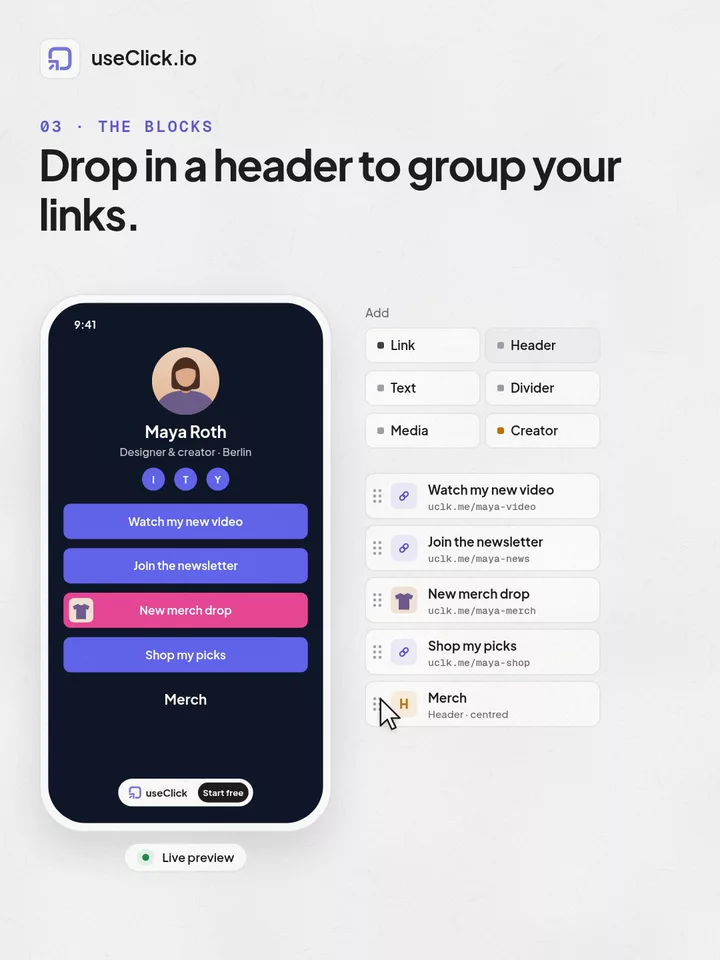
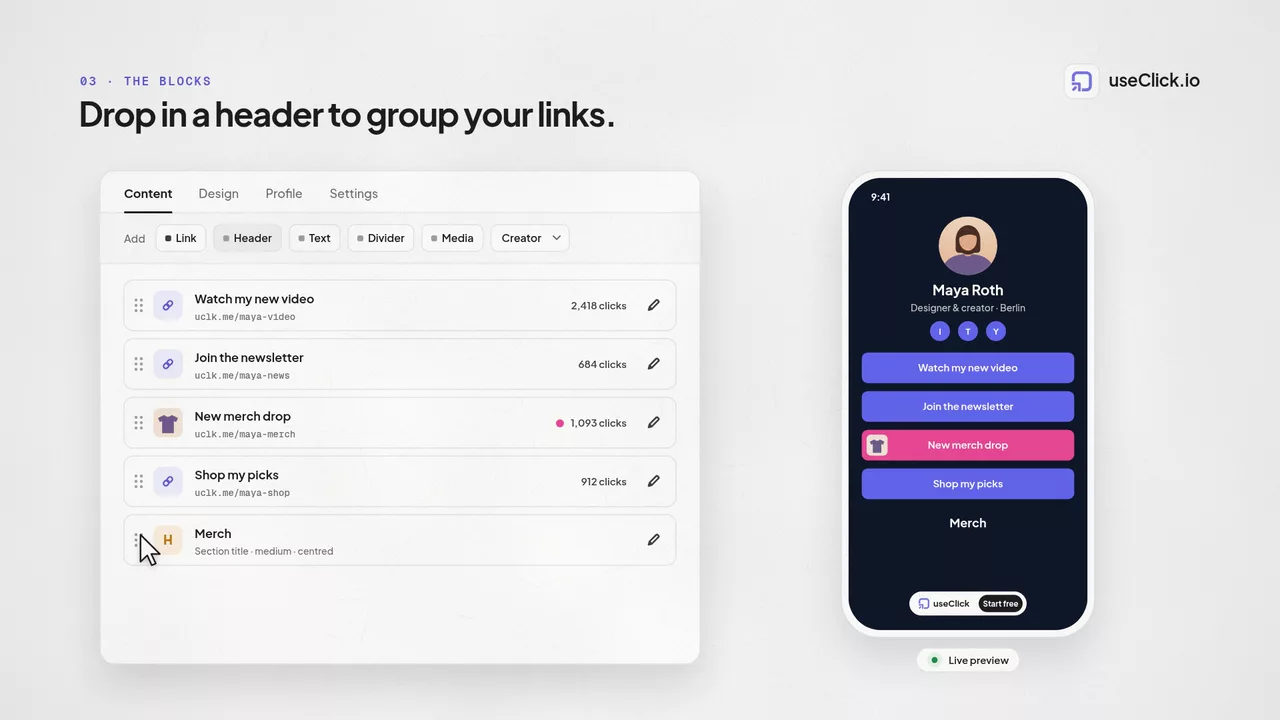
Link e blocchi di contenuto condividono un'unica lista ordinata, riorganizzabile trascinando o con le frecce. La riga di icone social resta completamente fuori da quella lista: riordinare i tuoi link e blocchi non sposta mai le icone social, e riordinare le icone social non sposta mai un link.
Per il funzionamento completo di quella lista condivisa, i tipi di blocco che puoi inserire e i due modi per riordinarla, vedi Blocchi di contenuto.
Una pagina usa la modalità icona Miniatura e un unico colore del tema come predefiniti di pagina, applicati automaticamente a ogni link aggiunto. Per promuovere un link a tempo limitato, la proprietaria apre la finestra di modifica di quel link e cambia, solo per quel link, la modalità icona in Scheda di anteprima e il colore del pulsante in uno non usato altrove nella pagina.
La sovrascrittura appartiene al link stesso, non a una posizione nel layout, quindi spostare i link, aggiungerne di nuovi o cambiare il tema in seguito non la azzera mai.
La maggior parte dei temi di pagina bio è tutto o niente: cambi il tema e cambiano tutti i link con esso. Le sovrascritture per link aggiungono un livello sotto quello, così una pagina può restare coerente per impostazione predefinita e comunque mettere in evidenza proprio il link che conta, senza un redesign completo.
Ogni link che aggiungi eredita automaticamente il predefinito di pagina. Una pagina con dieci link dallo stesso stile richiede lo stesso lavoro di una con uno solo.
Far risaltare un singolo link, un lancio, una promozione, un annuncio fissato, è una modifica di due campi su quel link, non un nuovo tema per l'intera pagina.
Una sovrascrittura è una proprietà del link stesso. Riordinalo e resta esattamente com'era; solo modificarla direttamente su quel link la cambia di nuovo.
Le sovrascritture per link si aggiungono ad altri due sistemi che danno forma a una pagina bio.
Per il quadro completo sulla costruzione della pagina, profilo, layout e come tutto si combina, vedi Link in Bio.
Il predefinito di tutta la pagina, ereditato da ogni link, modalità icona e colore del pulsante inclusi, si imposta nel tuo tema della pagina bio.
La lista ordinata condivisa, insieme ai blocchi Intestazione, Testo, Divisore ed Embed che puoi inserirvi, è trattata in Blocchi di contenuto.
Quattro passaggi coprono l'intero schema per personalizzare lo stile di un singolo link.
Scegli una modalità icona e un colore del pulsante per tutta la pagina nelle impostazioni del tema; ogni nuovo link eredita entrambi automaticamente.
Costruisci la lista; ogni link viene mostrato con il predefinito di pagina senza alcuna configurazione aggiuntiva.
Apri la finestra di modifica di un link per assegnargli una propria modalità icona o un proprio colore del pulsante.
Cerca nel selettore di piattaforme per aggiungere icone social nella loro riga, nel colore dei pulsanti della tua pagina.
The page theme sets one default icon mode, favicon, thumbnail, preview card, or text only, plus one default button color that every link inherits automatically. Any individual link can override either setting from its own Edit Bio Link modal, independent of the rest of the page.
Favicon shows the destination site's own icon, small and neutral, good for low-key utility links. Thumbnail pulls a small image from the destination page for a bit of visual weight. Preview card builds a full card from the destination's Open Graph title and image, the most attention-grabbing option, best kept for the one or two links you most want noticed. Text only drops the image entirely for a fast, dense list.
No. An override only applies to the single link you set it on. Every other link keeps following the page-wide default until you override it too.
They're two separate, independently ordered elements. The social icon row holds platforms chosen from a searchable picker, each keeping its own brand icon and brand color inside a circular button that's styled with your page's overall button color. The main list holds your links and content blocks, styled by the page's icon mode and color defaults, with per-link overrides available on each one.
Open the platform picker and search for the platform by name. Selecting it adds it to the social row automatically, with that platform's own brand icon and brand color already built in, rendered as a circular button.
Together. Links and content blocks share one ordered list, moved with native drag-and-drop or the up and down arrow buttons; the new order saves as you go. The social icon row sits outside that list entirely, so reordering it never moves a link and reordering a link never moves it.
No. Overrides are optional per link. Leave a link on the page default and it follows the default icon mode and button color automatically; only override the ones you want to stand out.
Un accorciatore, uno strumento bio e uno script di analisi vedono ciascuno solo un pezzo della storia. useClick li collega tutti e tre, così ogni visita arriva con il suo punto di partenza e di arrivo.
Crea link brevi di marca e traccia ogni click.
Gestione Link Brevi →Una pagina per tutti i tuoi link, con analisi per link integrata.
Link in Bio →Traffico, regioni e pagine principali senza cookie — senza banner di consenso.
Analisi Sito →