
Gestione Link Brevi
Crea link brevi di marca e traccia ogni click.
Gestione Link Brevi →Ecco come funziona il flusso di installazione di UseClick: copia un tag di script, passalo a uno sviluppatore se serve, e guarda la tua prima visualizzazione di pagina confermata in tempo reale, senza decisioni di configurazione né attese.
La prima volta che aggiungi un sito web a UseClick, non c'è ancora nulla da vedere. Invece di un grafico vuoto, la dashboard mostra una scheda di installazione in due passaggi: copia lo snippet di tracciamento, poi conferma che funzioni. Questa pagina spiega esattamente cosa fa quel flusso e cosa significa ogni passaggio.
Non devi indovinare quale script va dove. La scheda di installazione ti dà lo stesso snippet di una riga, insieme a istruzioni scritte per la tua piattaforma specifica, che si tratti di un sito HTML semplice, WordPress, Shopify, Webflow o un'app Next.js. Se il codice è gestito da qualcun altro, puoi passare tutto con un clic invece di riscrivere le istruzioni in un messaggio.
Una volta che lo script è attivo sul tuo sito, non devi restare lì ad aggiornare la dashboard. Un pulsante “Verifica ora” controlla se è arrivata la tua prima visualizzazione di pagina, e non appena arriva, un banner ti mostra da dove viene e quale browser è stato usato, così sai che il tracciamento funziona davvero prima di andare avanti.
Ogni nuovo sito web parte dallo stesso punto: una scheda di installazione che sostituisce il grafico vuoto finché non arriva traffico reale.
Un tag di script generato per il tuo sito. Incollalo nell'head della tua pagina (o l'equivalente della tua piattaforma) e inizierà a inviare dati non appena si carica.
Usa il controllo integrato per confermare che lo script sia attivo, invece di indovinare se l'incollaggio ha funzionato o aspettare che un report si popoli.
La scheda di installazione non ti dà solo uno snippet generico, ti mostra esattamente dove deve andare quello snippet, in base a come è costruito il tuo sito.
Incolla lo snippet direttamente nell'head del tuo file HTML, su ogni pagina che vuoi tracciare.
Aggiungi lo snippet tramite l'header del tuo tema, un plugin header/footer o le impostazioni di codice personalizzato del tuo sito, ovunque il tuo tema ti permetta di inserire codice su tutto il sito.
Inserisci lo snippet nel file theme.liquid così si carica su tutto il tuo negozio, dalla homepage al checkout.
Aggiungi lo snippet nelle impostazioni di codice personalizzato del progetto così viene incluso nell'head di ogni pagina pubblicata.
Aggiungi lo snippet al tuo layout radice così si carica una sola volta e copre ogni rotta della tua app, senza configurazione per singola pagina.
Non devi poter toccare il codice del sito per avviare il tracciamento. Un solo pulsante nella scheda di installazione apre un'email con lo snippet e le istruzioni specifiche per la piattaforma già incluse, pronta da inviare a chi gestisce il tuo sito.
Invece di fare uno screenshot della scheda di installazione o riscrivere le istruzioni in una chat, il link mailto porta esattamente lo snippet e i passaggi di cui ha bisogno il tuo sviluppatore.
Dato che le istruzioni sono già specifiche per la piattaforma, non c'è nessuna domanda di follow-up su dove va lo script, resta solo da incollarlo.
Una volta che lo snippet è attivo, sia che l'abbia aggiunto tu sia che l'abbia fatto uno sviluppatore, devi sapere che sta davvero inviando dati. Due cose lo confermano.
Invece di aggiornare la dashboard sperando, clicca su Verifica ora e UseClick controlla il tuo sito alla ricerca di una prima visualizzazione di pagina su richiesta. Ottieni subito una risposta invece di aspettare un report programmato.
Nel momento in cui arriva la tua prima visualizzazione di pagina, un banner sostituisce la scheda di installazione e ti dice il paese e il browser del visitatore. È proprio quel dettaglio concreto, non un generico messaggio di successo, a confermare che lo script sta catturando traffico reale e non si sta solo caricando.
Lo script che hai appena installato è pensato per riportare il traffico, non per identificare chi visita il sito.
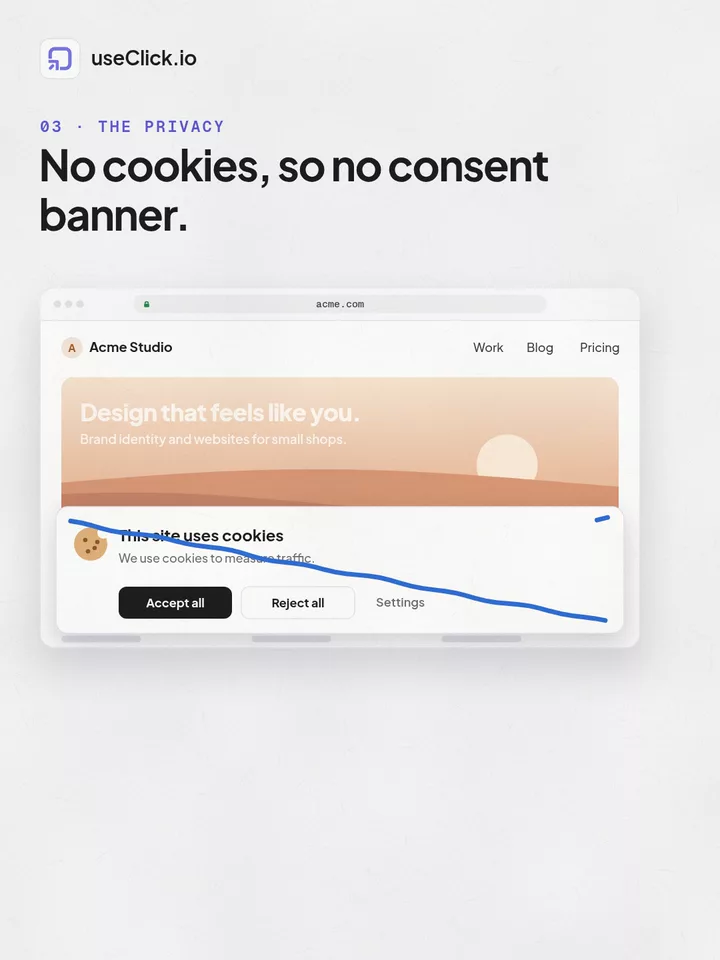
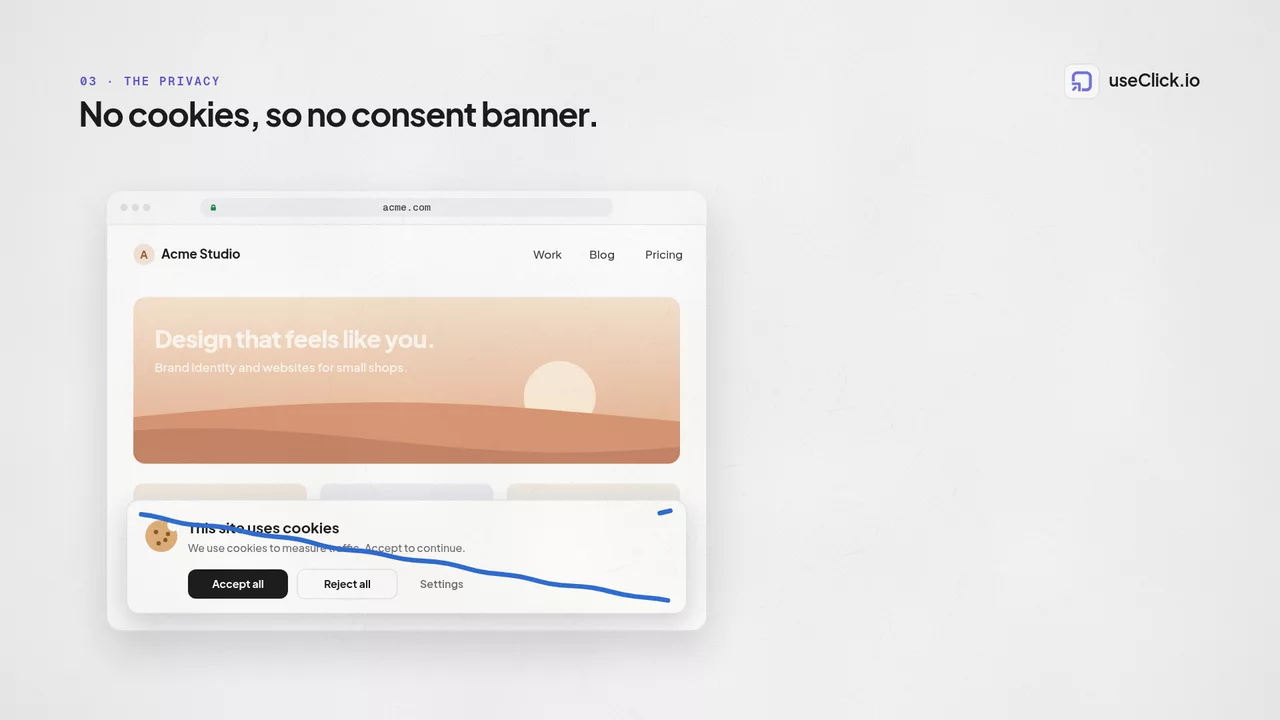
Lo script non imposta mai un cookie sul dispositivo del visitatore, quindi non c'è nulla per cui chiedere consenso.
Gli indirizzi IP non vengono mai scritti nel database. I visitatori non vengono tracciati tramite il loro indirizzo, né prima né dopo la registrazione della visualizzazione di pagina.
I dati di posizione si fermano al paese. Città, regione e coordinate precise non vengono mai memorizzate.
La stringa completa dello user-agent del browser non viene mai memorizzata. Vengono conservati solo il browser, il dispositivo e il sistema operativo, già elaborati.
Per il quadro completo di cosa viene tracciato una volta che i dati iniziano ad arrivare, consulta Website Analytics.
La maggior parte delle configurazioni di analytics ti chiede di prendere decisioni prima ancora di aver visto un solo dato: quale modalità di consenso usare, quale proprietà collegare, quale banner dei cookie configurare. Questa no.
Dato che lo script non imposta mai cookie né memorizza indirizzi IP, non c'è nessun flusso di consenso da costruire prima di poter iniziare a tracciare.
Il sito web che aggiungi in UseClick è la proprietà. Non c'è nessun account analytics separato da creare o collegare.
Il pulsante Verifica ora e il banner della prima visualizzazione di pagina fanno sì che tu scopra se l'installazione ha funzionato durante la configurazione stessa, non giorni dopo quando qualcuno finalmente guarda un report.
Dall'aggiunta del sito all'arrivo di traffico reale, in quattro passaggi.
Aggiungi il dominio del tuo sito web e UseClick genera il suo snippet di tracciamento.
Copia lo script nell'head del tuo sito, oppure passalo a uno sviluppatore per l'installazione specifica della piattaforma.
Controlla la tua prima visualizzazione di pagina su richiesta invece di aspettare un report programmato.
Il banner conferma il paese e il browser del tuo primo visitatore, poi la tua dashboard inizia a riempirsi.
Non appena viene confermata la tua prima visualizzazione di pagina, la scheda di installazione scompare e la tua dashboard inizia a riempirsi di traffico reale: visualizzazioni di pagina, visitatori, fonti, dispositivi e posizione geografica.
Questo traccia le visite direttamente sul tuo sito web. Se tracci anche i clic sui link abbreviati ovunque vengano condivisi, quella è l'analisi dei link, una vista separata ma complementare.
Instead of an empty chart, you see a two-step install card: copy the tracking snippet, then verify it's working. Your dashboard stays in this setup state until your first pageview is confirmed, at which point it switches over to showing real traffic data.
No. Setup is one script tag, or the platform-specific equivalent for it, with install instructions provided for plain HTML, WordPress, Shopify, Webflow, and Next.js. There's nothing else to configure before tracking starts.
The install card includes a mailto link that opens an email with the tracking snippet and its platform-specific instructions already included, so you can send it straight to whoever manages your site instead of retyping the steps yourself.
Click "Check now" on the install card and it polls your site for a first pageview on demand, so you get an immediate answer instead of refreshing the dashboard and waiting.
Once your first pageview lands, a banner replaces the install card and reports the visitor's country and browser, confirming the script is capturing real traffic rather than just loading.
No. The script never sets a cookie and never stores IP addresses. Location data stops at the country level, and only the parsed browser, device, and OS are kept, never the full user-agent string.
The install card provides tailored instructions for plain HTML sites, WordPress, Shopify, Webflow, and Next.js, in addition to the generic script tag that works anywhere custom code can be added.
Un accorciatore, uno strumento bio e uno script di analisi vedono ciascuno solo un pezzo della storia. useClick li collega tutti e tre, così ogni visita arriva con il suo punto di partenza e di arrivo.
Crea link brevi di marca e traccia ogni click.
Gestione Link Brevi →Una pagina per tutti i tuoi link, con analisi per link integrata.
Link in Bio →Traffico, regioni e pagine principali senza cookie — senza banner di consenso.
Analisi Sito →