
Gerenciamento de Links Curtos
Crie links curtos de marca e rastreie cada clique.
Gerenciamento de Links Curtos →Um único total de tráfego diz quanto está a acontecer. As visões por dia da semana, por hora e dia, e mensal dizem quando, para publicar conteúdo e lançar campanhas exatamente quando o seu público está presente.
Um único gráfico de tráfego mostra quanto está a acontecer, não quando. Dois sites podem ter as mesmas 10.000 visitas mensais e ritmos completamente diferentes: um recebe um pico na segunda-feira de manhã, o outro enche-se de forma constante ao sábado e domingo de manhã.
A análise de site da UseClick.io divide essa única linha em três visões: um gráfico de barras por dia da semana, um mapa de calor por hora e dia, e uma tendência mensal. Cada uma responde a uma versão diferente da mesma pergunta: quando é que o meu público está realmente presente?
As três são apresentadas no seu fuso horário local assim que abre o painel, para que o padrão que vê corresponda ao seu próprio relógio, não a um servidor noutra região.
Cada visão é construída a partir dos mesmos dados de páginas vistas, apenas agrupados de forma diferente: por dia da semana, por hora e dia em conjunto, ou por mês do calendário.
Um gráfico de barras com o tráfego total de cada dia da semana, para ver num relance se o ritmo é de dias úteis ou de fim de semana.
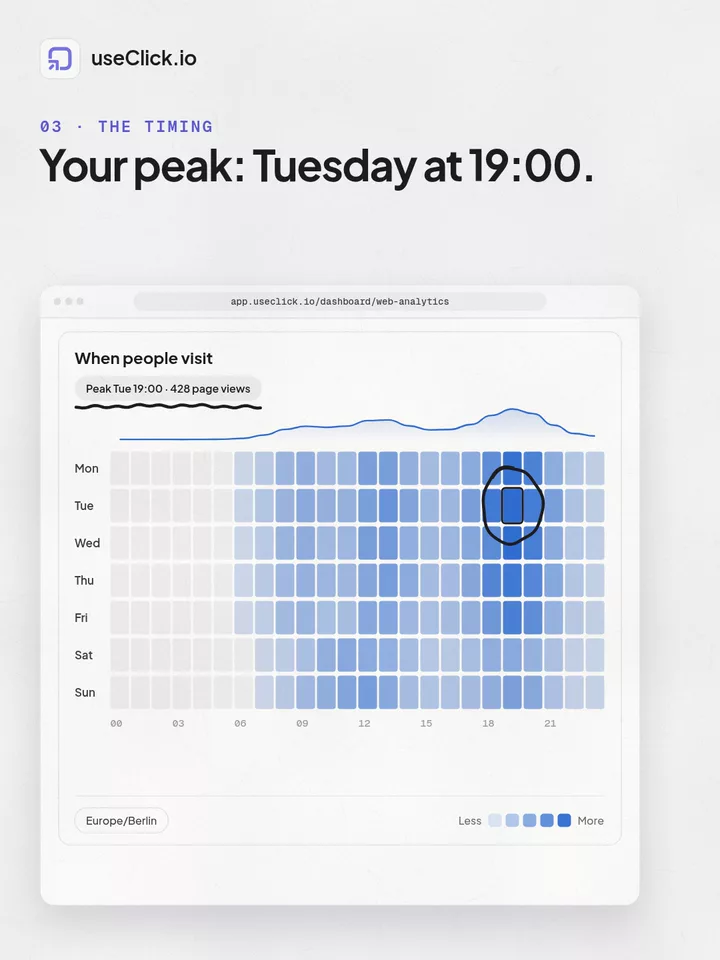
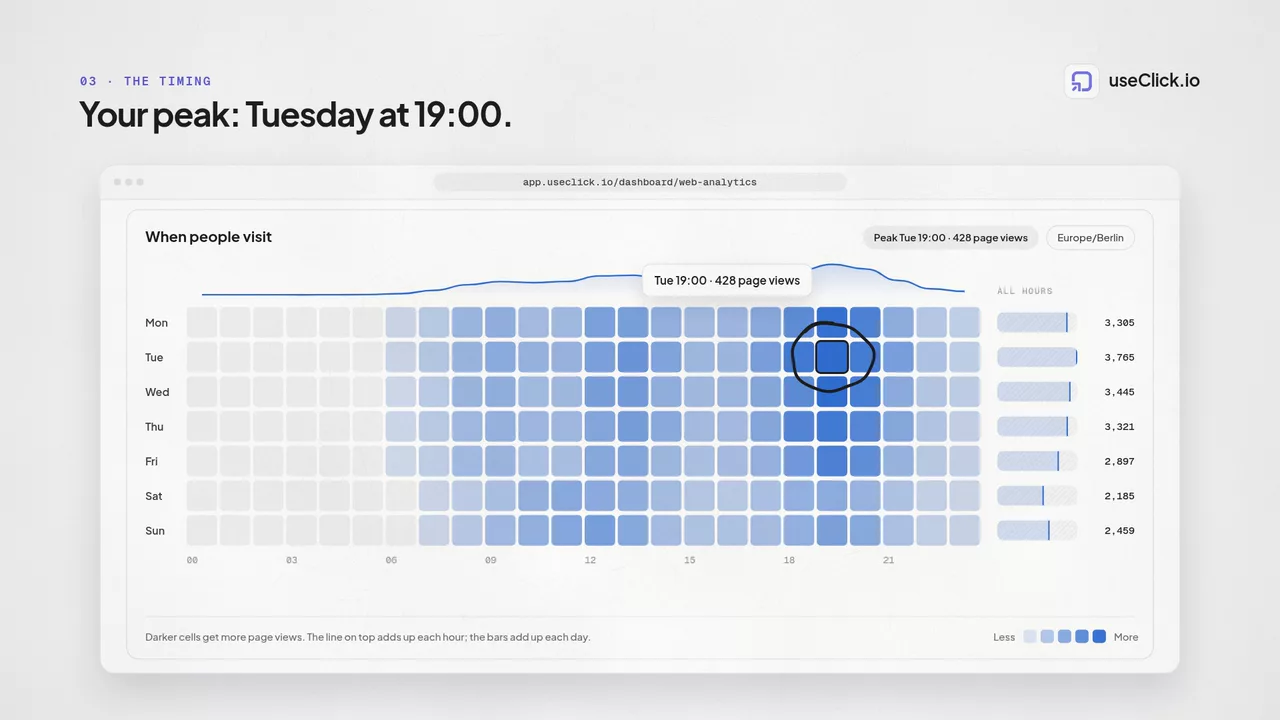
Uma grelha de 7x24, cada hora de cada dia da semana, colorida pela intensidade do tráfego, com o número exato ao passar o rato.
Uma visão de mais longo prazo do tráfego, mês a mês, para detetar crescimento, sazonalidade ou o efeito duradouro de uma campanha.
A visão por dia da semana soma cada visita que cai numa segunda-feira, cada visita que cai numa terça-feira, e assim por diante, apresentando os sete totais como um gráfico de barras. É a forma mais rápida de responder a uma pergunta simples mas importante: este público aparece durante a semana de trabalho ou ao fim de semana?
Cada página vista no intervalo de datas selecionado é agrupada pelo dia da semana em que ocorreu, no seu fuso horário local, e depois somada em sete totais, de segunda a domingo.
Uma ferramenta B2B com barras sobretudo de segunda a sexta pode ficar tranquila ao fim de semana. Um público de consumo ou de lazer com tendência para sábado e domingo mostra o contrário: conteúdo e envios ao fim de semana valem a pena.
O mapa de calor é a versão detalhada do gráfico por dia da semana: em vez de uma barra por dia, é uma grelha de 7 colunas e 24 linhas, cada dia da semana desdobrado até à hora. Cada célula é colorida consoante o tráfego que houve nesse intervalo exato de hora e dia, tornando o padrão de uma semana inteira visível num relance.
As colunas são os sete dias da semana, as linhas são as 24 horas do dia, dando 168 células individuais, uma para cada hora que pode ocorrer numa semana.
A cor das células segue uma escala de intensidade: quanto mais clara a célula, menos tráfego houve nessa hora; quanto mais escura, mais.
A cor mostra o padrão num relance, mas ao passar o rato sobre qualquer célula aparece o número exato de visitantes daquela hora e dia, sem necessidade de estimar apenas pela cor.
Os padrões por dia da semana e por hora descrevem uma semana típica, mas não mostram crescimento. A visão de tendência mensal apresenta o tráfego ao longo de vários meses, para que um crescimento lento, uma variação sazonal ou um pico ligado a um lançamento se destaquem face ao ritmo semanal habitual.
Use-a para confirmar que uma mudança, um novo impulso de conteúdo, uma campanha paga, o lançamento de um produto, teve realmente efeito ao longo de semanas e meses, e não apenas num dia pontualmente movimentado.
As três visões, o gráfico por dia da semana, o mapa de calor e a tendência mensal, são apresentadas no seu fuso horário local assim que abre o painel. Uma hora marcada como 20h no mapa de calor são 20h onde você está, não 20h UTC nem 20h onde o servidor se encontra.
Para uma equipa espalhada por vários fusos horários, isto significa que cada pessoa vê o mesmo padrão subjacente alinhado com o seu próprio relógio, sem ter de fazer a conversão manualmente.
Saber quando o seu público está realmente ativo traduz-se numa decisão de calendário: publique, envie ou lance quando o mapa de calor mostra que há pessoas presentes, em vez de assumir um horário genérico das 9h às 17h.
Se o mapa de calor acende de segunda a sexta, entre cerca das 18h e das 22h no horário local, é sinal de que o público navega depois do trabalho, uma janela natural para publicar conteúdo ou enviar um email.
Se as manhãs de sábado e domingo forem as mais escuras, uma campanha programada para uma típica terça-feira às 9h está a chegar na parte mais calma da semana; uma manhã de fim de semana serve melhor este público.
Depois de escolhida a janela de lançamento, agrupe os links desse impulso numa campanha para acompanhar o desempenho face ao padrão que a inspirou.
Os padrões de tráfego não são uma ferramenta separada. São uma secção do mesmo painel de análise de site que regista páginas vistas, fontes, geografia e dispositivos do seu site.
As visões por dia da semana, mapa de calor e mensal são construídas com os mesmos dados de páginas vistas que o resto do seu painel, sem script ou configuração à parte.
As três visões aparecem automaticamente assim que o script de análise de site está instalado. Não há mais nada para ativar.
Os padrões são calculados a partir do mesmo rastreio sem cookies e sem IP usado em toda a análise da UseClick.io, pelo que a informação sobre o momento certo chega sem trocas adicionais de privacidade.
Para o momento exato dos cliques em links curtos individuais, veja a análise e o rastreio de links. Os próprios padrões de tráfego são parte do conjunto completo de análise de site.
The day-of-week chart totals traffic into seven bars, one per weekday, so you can tell at a glance whether an audience leans weekday or weekend. The heatmap breaks each of those seven days down further into its 24 hours, giving a 7x24 grid of 168 cells shaded by intensity, useful when you need to know not just which day but which hour.
No. It's one section of the website analytics dashboard, built from the same pageview data you're already tracking. There's nothing extra to install or configure, the day-of-week chart, heatmap, and monthly trend appear automatically alongside your other website analytics.
Your own. The day-of-week chart, the heatmap, and the monthly trend are all rendered in the timezone of whoever is viewing the dashboard, so the pattern lines up with your local clock rather than a fixed server timezone.
Each of the 168 cells in the heatmap is shaded on a color-intensity scale based on how much traffic happened in that specific hour and day. Lighter cells mean less traffic, darker cells mean more, so the busiest slots in a typical week stand out visually before you hover a single cell.
Both. The color gives you the shape of the week at a glance, and hovering any individual cell shows a tooltip with the exact traffic count for that hour and day, so you don't have to estimate from shading alone.
As far back as your plan's data retention window allows: 30 days on the Free plan, 12 months on Starter, 24 months on Growth, and 3 years on Pro and Business, so the monthly view can show meaningful seasonality on the longer-retention plans.
Traffic patterns are calculated from your website analytics pageview data, meaning traffic on the site itself. Clicks on individual short links have their own analytics and tracking breakdowns, accessible from the link analytics page.
Um encurtador, uma ferramenta de bio e um script de analytics veem cada um só uma parte da história. O useClick conecta os três, então cada visita vem com onde começou e onde terminou.
Crie links curtos de marca e rastreie cada clique.
Gerenciamento de Links Curtos →Uma página para todos os seus links, com análise por link incluída.
Link no Bio →Tráfego, regiões e páginas principais sem cookies — sem banner de consentimento.
Análise de Site →