
Gerenciamento de Links Curtos
Crie links curtos de marca e rastreie cada clique.
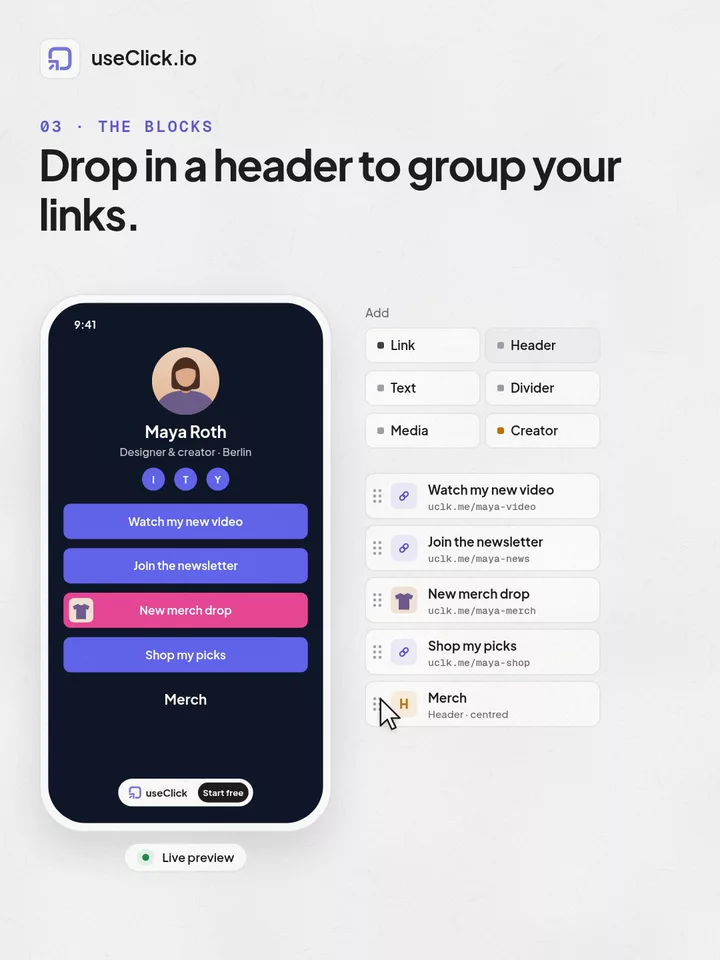
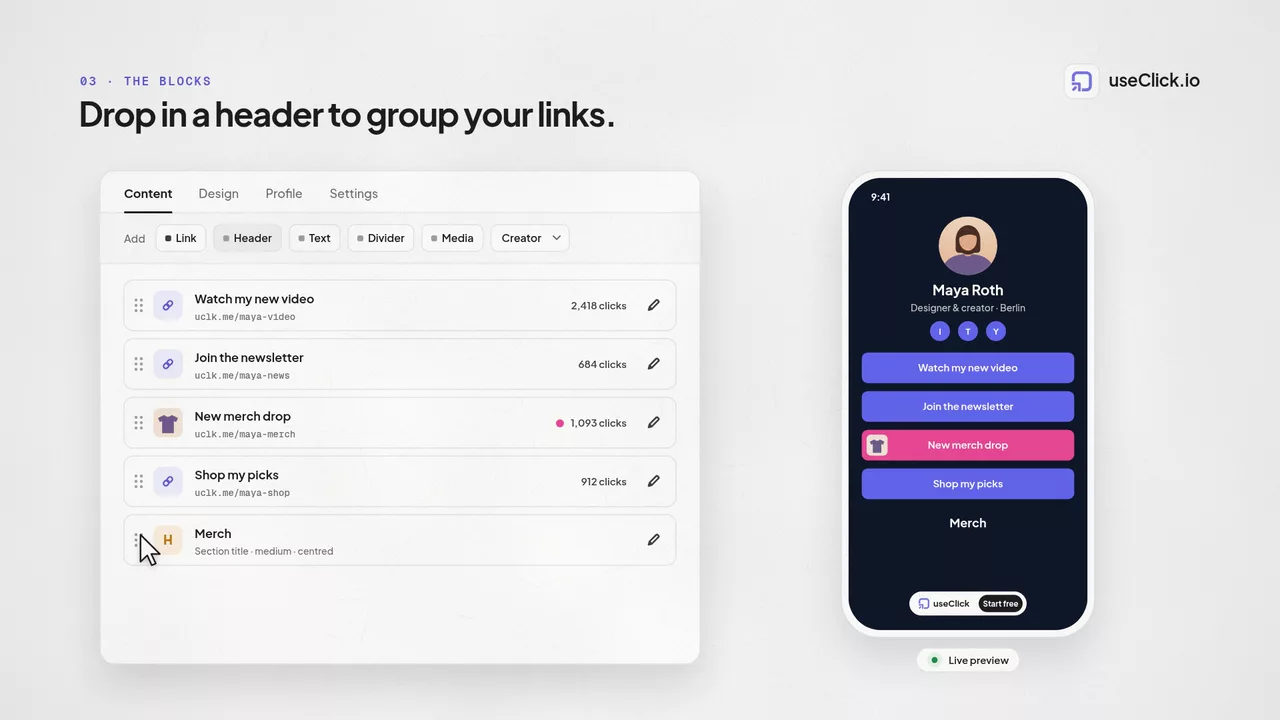
Gerenciamento de Links Curtos →Os blocos de Título, Texto, Divisor e Incorporação se encaixam em qualquer ponto entre seus links, para que sua página de bio da UseClick organize conteúdo em seções em vez de uma pilha plana de botões.
A maioria das ferramentas de link-in-bio oferece uma única coisa: uma pilha vertical de botões. A UseClick também oferece isso, mas além disso traz quatro blocos de conteúdo, Título, Texto, Divisor e Incorporação, que se encaixam nessa mesma lista junto com seus links.
Isso significa que uma página de bio não precisa ser um monte indiferenciado de botões. Adicione um Título para nomear um grupo de links, uma linha de Texto para explicar o que vem a seguir, um Divisor para separar seções, ou uma Incorporação para tocar um vídeo ou faixa direto na página, e depois reordene tudo, blocos e links juntos, até o layout ficar do jeito que você quer.
Nada disso exige um editor separado ou um sistema de templates à parte. Os blocos vivem no mesmo editor de página de bio que seus links, usam a mesma reordenação por arrastar e soltar, e herdam o mesmo tema, cores e fontes do restante da página.
Uma página de bio na UseClick não é uma lista de links mais uma área de conteúdo separada. É uma única lista ordenada que pode conter qualquer combinação de links e blocos de conteúdo, na ordem que você definir.
Cada link e cada bloco de conteúdo vive na mesma lista. Não existe uma seção separada de "blocos" para gerenciar; a posição nessa lista é a posição na página.
Como blocos e links compartilham uma lista, um bloco pode ficar bem no topo, logo antes de um único link, entre dois grupos de links, ou no final, onde o layout pedir.
Pegue qualquer link ou bloco e arraste para uma nova posição. Os blocos são reordenados exatamente como os links, porque fazem parte da mesma lista.
Prefere não arrastar? Os botões de seta para cima e para baixo movem qualquer link ou bloco uma posição por vez, útil para ajustes finos ou em telas sensíveis ao toque, onde arrastar é mais difícil.
Cada tipo de bloco tem uma função. Combine-os para transformar uma lista plana de links em uma página com estrutura de verdade.
A diferença entre uma página de link-in-bio e uma landing page de verdade geralmente se resume à estrutura. Os blocos de conteúdo fecham essa lacuna.
Todo link parece igual, na mesma ordem, sem forma de o visitante saber por que um grupo de links importa mais que outro ou no que ele está prestes a clicar.
Títulos nomeiam seções, Texto adiciona contexto, Divisores marcam limites, e Incorporações trazem mídia para dentro da própria página, então o mesmo conjunto de links se lê como uma página organizada em vez de um monte indiferenciado.
Quatro blocos, combinados de algumas formas diferentes.
Um Título acima de cada grupo de links, "Música", "Produtos", "Imprensa", transforma uma lista longa em seções fáceis de escanear.
Um bloco de Texto acima de um link pode explicar para onde ele leva ou quando é atualizado, para que os visitantes saibam no que estão tocando antes de tocar.
Coloque um bloco de Incorporação exatamente onde um link normalmente ficaria, e um vídeo do YouTube ou faixa do Spotify toca embutido em vez de abrir em uma nova aba.
Um Divisor, com rótulo ou não, marca a linha entre uma seção de links e a próxima, por exemplo entre "Novidades" e "Arquivo".
Adicionar um bloco de conteúdo segue os mesmos passos de adicionar um link, sem um fluxo de trabalho separado para aprender.
Insira um bloco de Título, Texto, Divisor ou Incorporação em qualquer posição da sua lista de links, direto pelo editor da página de bio.
Defina tamanho e alinhamento nos blocos de Título e Texto, adicione um rótulo opcional a um Divisor, ou simplesmente cole um link em um bloco de Incorporação e deixe a detecção automática cuidar do resto.
Arraste o bloco até o lugar certo entre seus links, ou use os botões de seta para cima e para baixo, os mesmos controles usados para reordenar links.
As mudanças são salvas automaticamente. Sua página de bio pública é atualizada na hora, sem uma etapa de publicação separada.
Os blocos de conteúdo são uma peça do editor de link-in-bio, não uma ferramenta separada. Tudo o mais em uma página de bio, temas, controles por link e analytics, funciona igual, seja a página uma lista simples de links ou construída com blocos.
Os blocos herdam os mesmos temas de um clique, cores, fontes e estilos de botão do restante da sua página de bio, sem estilização separada para gerenciar.
Os blocos vivem na mesma página de bio à qual você pode atribuir um domínio próprio, então página estruturada e domínio personalizado não são incompatíveis.
Cada link na lista, com ou sem blocos, continua sendo um link curto real da UseClick, com seu próprio contador de cliques e analytics completo.
Os blocos de conteúdo são parte do editor completo de link-in-bio, veja como temas, controles por link e várias páginas funcionam juntos. Coloque sua página pronta em um domínio próprio em vez do endereço padrão uclick.bio, ou transforme a URL dela em um código QR escaneável para materiais impressos.
Content blocks are Header, Text, Divider, and Embed, four page elements you can drop in anywhere among your links so a bio page reads as a structured mini-page instead of a flat stack of buttons.
A Header block is a short section title, meant to label the links underneath it. A Text block is a paragraph, meant for a longer note or explanation. Both support small, medium, or large size and left, center, or right alignment.
A Divider draws a visual break between sections of your page. Leave it blank for a plain line, or add a short label, like a category name, that appears on it.
Paste a YouTube, Spotify, SoundCloud, or Apple Music link into an Embed block and UseClick auto-detects the service and renders it inline as a playable or viewable embed, not just a clickable link out.
Blocks and links share one ordered list, so a block can go anywhere in your layout, above your links, below them, or split between two groups of links.
Drag and drop any block or link to a new position, or use the up and down arrow buttons if you'd rather not drag. Both methods move blocks and links through the same shared list.
No. Header, Text, Divider, and Embed blocks are structure and content, not links, so they don't carry their own click count. Only the actual links on your page generate clicks and report into that link's analytics.
Um encurtador, uma ferramenta de bio e um script de analytics veem cada um só uma parte da história. O useClick conecta os três, então cada visita vem com onde começou e onde terminou.
Crie links curtos de marca e rastreie cada clique.
Gerenciamento de Links Curtos →Uma página para todos os seus links, com análise por link incluída.
Link no Bio →Tráfego, regiões e páginas principais sem cookies — sem banner de consentimento.
Análise de Site →