
Short-Link-Management
Erstelle gebrandete Short Links und verfolge jeden Klick.
Short-Link-Management →Eine einzelne Traffic-Zahl zeigt Ihnen, wie viel passiert. Wochentags-, Stunden- und Monatsansichten zeigen Ihnen, wann, damit Sie Inhalte und Kampagnen genau dann veröffentlichen, wenn Ihr Publikum wirklich da ist.
Ein einziges Traffic-Diagramm zeigt, wie viel passiert, nicht wann. Zwei Websites können dieselben 10.000 monatlichen Besuche haben und trotzdem völlig unterschiedliche Rhythmen: Die eine bekommt einen Ansturm am Montagmorgen, die andere füllt sich gleichmäßig über Samstag- und Sonntagvormittage.
Die Website-Analytics von UseClick.io teilt diese eine Linie in drei Ansichten auf: ein Wochentags-Balkendiagramm, eine Stunde-nach-Wochentag-Heatmap und einen Monatstrend. Jede beantwortet eine andere Version derselben Frage: Wann ist mein Publikum wirklich da?
Alle drei werden in Ihrer lokalen Zeitzone dargestellt, sobald Sie das Dashboard öffnen, sodass das Muster zu Ihrer eigenen Uhr passt und nicht zu einem Server in einer anderen Region.
Jede Ansicht basiert auf denselben zugrunde liegenden Seitenaufrufdaten, nur unterschiedlich gruppiert: nach Wochentag, nach Stunde und Wochentag zusammen, oder nach Kalendermonat.
Ein Balkendiagramm mit dem Gesamt-Traffic für jeden Wochentag, sodass ein Werktags- oder Wochenend-Rhythmus auf einen Blick erkennbar ist.
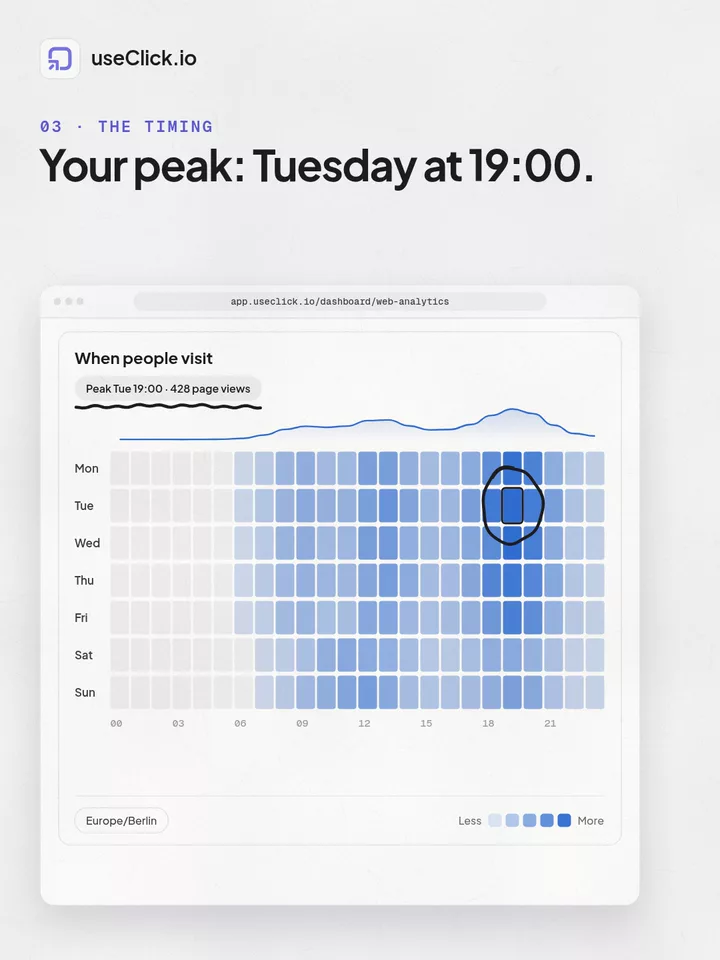
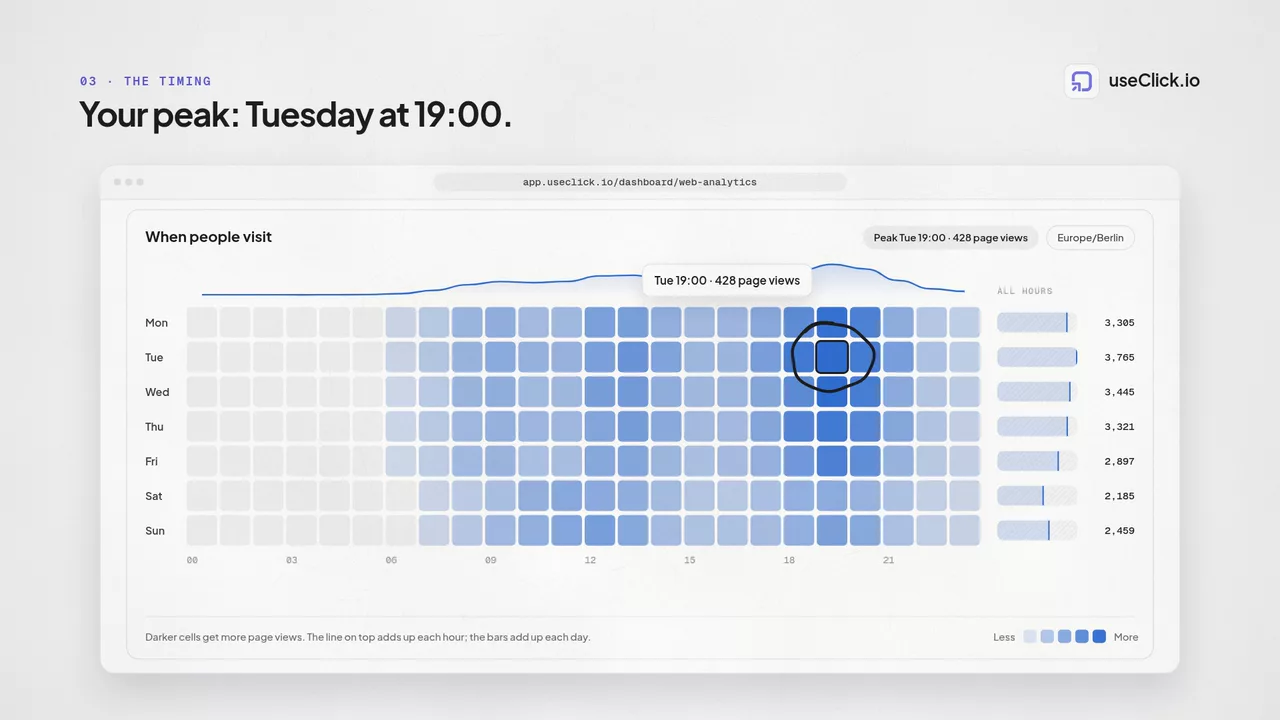
Ein 7x24-Raster, jede Stunde jedes Wochentags, eingefärbt nach Traffic-Intensität mit der genauen Zahl beim Überfahren mit der Maus.
Eine längerfristige Ansicht des Traffics über Monate hinweg, um Wachstum, Saisonalität oder die anhaltende Wirkung einer Kampagne zu erkennen.
Die Wochentagsansicht addiert jeden Besuch, der auf einen Montag fällt, jeden Besuch, der auf einen Dienstag fällt, und so weiter, und stellt die sieben Summen als Balkendiagramm dar. So lässt sich schnell beantworten: Kommt dieses Publikum während der Arbeitswoche oder am Wochenende?
Jeder Seitenaufruf im gewählten Zeitraum wird dem Wochentag zugeordnet, an dem er in Ihrer lokalen Zeitzone stattfand, und dann zu sieben Summen zusammengefasst, Montag bis Sonntag.
Ein B2B-Tool mit überwiegend Balken von Montag bis Freitag kann am Wochenende getrost ruhen. Ein Consumer- oder Hobby-Publikum mit Schwerpunkt Samstag und Sonntag zeigt das Gegenteil: Inhalte und Aussendungen am Wochenende lohnen sich.
Die Heatmap ist die detaillierte Version des Wochentagsdiagramms: Statt eines Balkens pro Tag gibt es ein Raster mit 7 Spalten und 24 Zeilen, jeder Wochentag bis auf die Stunde genau. Jede Zelle wird danach eingefärbt, wie viel Traffic in genau diesem Stunden-Tages-Feld stattfand, sodass das Muster einer ganzen Woche auf einen Blick sichtbar wird.
Die Spalten sind die sieben Wochentage, die Zeilen die 24 Stunden des Tages, was 168 einzelne Zellen ergibt, eine für jede Stunde, die in einer Woche vorkommen kann.
Die Zellenfärbung folgt einer Farbintensitätsskala: Je heller die Zelle, desto weniger Traffic gab es in dieser Stunde; je dunkler, desto mehr.
Die Färbung zeigt das Muster auf einen Blick, doch beim Überfahren einer Zelle mit der Maus erscheint die genaue Besucherzahl für diese Stunde und diesen Tag, ohne dass Sie anhand der Farbe schätzen müssen.
Wochentags- und Stundenmuster beschreiben eine typische Woche, zeigen aber kein Wachstum. Die Monatstrend-Ansicht stellt den Traffic über einen längeren Zeitraum von Kalendermonaten dar, sodass ein langsamer Anstieg, eine saisonale Schwankung oder ein Ausschlag durch einen bestimmten Launch gegenüber dem gewöhnlichen Wochenrhythmus auffällt.
Nutzen Sie es, um zu bestätigen, dass eine Änderung, ein neuer Content-Push, eine bezahlte Kampagne, ein Produkt-Launch, sich über Wochen und Monate wirklich ausgewirkt hat und nicht nur an einem ungewöhnlich starken Tag.
Alle drei Ansichten, das Wochentagsdiagramm, die Heatmap und der Monatstrend, werden in Ihrer lokalen Zeitzone dargestellt, sobald Sie das Dashboard öffnen. Eine Stunde, die auf der Heatmap mit 20 Uhr beschriftet ist, bedeutet 20 Uhr bei Ihnen, nicht 20 Uhr UTC oder 20 Uhr am Standort des Servers.
Für ein über Zeitzonen verteiltes Team bedeutet das: Jede Person sieht dasselbe zugrunde liegende Muster passend zur eigenen Uhr, ohne die Umrechnung selbst vornehmen zu müssen.
Zu wissen, wann Ihr Publikum wirklich aktiv ist, wird zu einer Timing-Entscheidung: veröffentlichen, versenden oder starten Sie dann, wenn die Heatmap zeigt, dass Menschen da sind, statt nach einer allgemeinen 9-bis-17-Uhr-Annahme.
Leuchtet die Heatmap von Montag bis Freitag zwischen etwa 18 und 22 Uhr Ortszeit auf, ist das ein Hinweis, dass das Publikum nach Feierabend browst, ein natürliches Zeitfenster für einen Content-Drop oder einen E-Mail-Versand.
Sind Samstag- und Sonntagvormittage am dunkelsten, landet eine Kampagne, die für einen typischen Dienstag um 9 Uhr geplant ist, in der ruhigsten Zeit der Woche, ein Wochenendvormittag passt besser zu diesem Publikum.
Sobald ein Startfenster feststeht, gruppieren Sie die Links für diesen Push in einer Kampagne, um zu verfolgen, wie sie gegenüber dem auslösenden Muster abschneidet.
Traffic-Muster sind kein separates Tool. Sie sind ein Abschnitt desselben Website-Analytics-Dashboards, das Seitenaufrufe, Quellen, Geografie und Geräte für Ihre Website erfasst.
Wochentags-, Heatmap- und Monatsansichten basieren auf denselben Seitenaufrufdaten wie der Rest Ihres Dashboards, ohne separates Skript oder Setup.
Die drei Ansichten erscheinen automatisch, sobald Ihr Website-Analytics-Skript installiert ist. Es gibt nichts zusätzlich zu aktivieren.
Muster werden aus demselben cookie- und IP-freien Tracking berechnet, das in der gesamten UseClick.io-Analyse verwendet wird, sodass die Timing-Erkenntnis ohne zusätzliche Datenschutz-Kompromisse kommt.
Für klickgenaues Timing auf einzelnen Kurzlinks siehe Link-Analyse und Tracking. Die Traffic-Muster selbst sind Teil der vollständigen Website-Analytics-Funktionen.
The day-of-week chart totals traffic into seven bars, one per weekday, so you can tell at a glance whether an audience leans weekday or weekend. The heatmap breaks each of those seven days down further into its 24 hours, giving a 7x24 grid of 168 cells shaded by intensity, useful when you need to know not just which day but which hour.
No. It's one section of the website analytics dashboard, built from the same pageview data you're already tracking. There's nothing extra to install or configure, the day-of-week chart, heatmap, and monthly trend appear automatically alongside your other website analytics.
Your own. The day-of-week chart, the heatmap, and the monthly trend are all rendered in the timezone of whoever is viewing the dashboard, so the pattern lines up with your local clock rather than a fixed server timezone.
Each of the 168 cells in the heatmap is shaded on a color-intensity scale based on how much traffic happened in that specific hour and day. Lighter cells mean less traffic, darker cells mean more, so the busiest slots in a typical week stand out visually before you hover a single cell.
Both. The color gives you the shape of the week at a glance, and hovering any individual cell shows a tooltip with the exact traffic count for that hour and day, so you don't have to estimate from shading alone.
As far back as your plan's data retention window allows: 30 days on the Free plan, 12 months on Starter, 24 months on Growth, and 3 years on Pro and Business, so the monthly view can show meaningful seasonality on the longer-retention plans.
Traffic patterns are calculated from your website analytics pageview data, meaning traffic on the site itself. Clicks on individual short links have their own analytics and tracking breakdowns, accessible from the link analytics page.
Ein Shortener, ein Bio-Tool und ein Analytics-Skript sehen jeweils nur einen Teil der Geschichte. useClick verbindet alle drei, damit du bei jedem Besuch siehst, wo er begann und wo er endete.
Erstelle gebrandete Short Links und verfolge jeden Klick.
Short-Link-Management →Eine Seite für alle deine Links, mit integrierten Link-Analytics.
Link in Bio →Cookie-freier Traffic, Regionen und Top-Seiten, kein Consent-Banner.
Website-Analytics →UseClick.io macht Link-Management mühelos. Erstelle gebrandete Short Links, die clean, einprägsam und darauf ausgelegt sind, deine Markenidentität zu stärken.
