
Short-Link-Management
Erstelle gebrandete Short Links und verfolge jeden Klick.
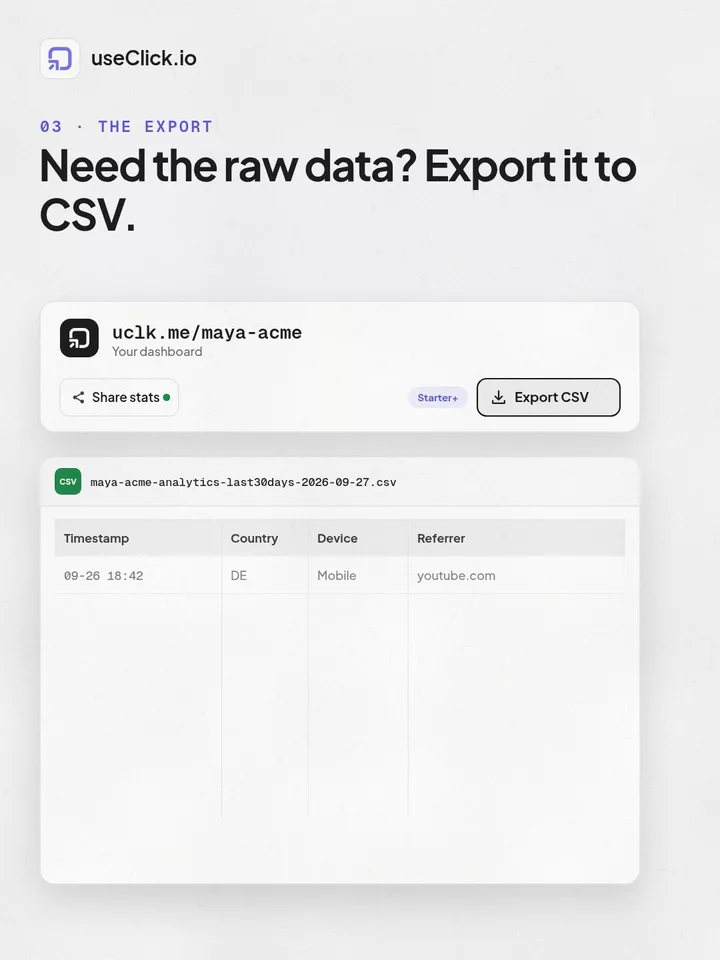
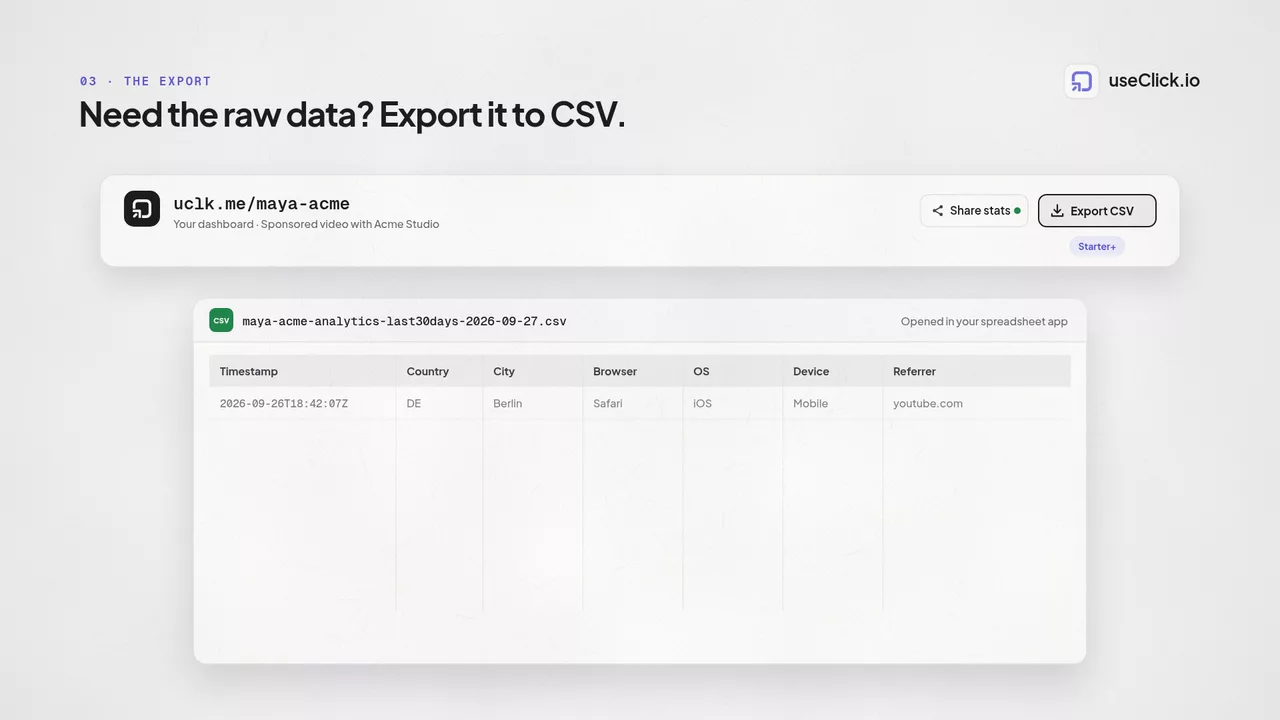
Short-Link-Management →Deine Daten gehören dir. Exportiere klickgenaue Analytics für jeden Link und dein vollständiges Link-Inventar als CSV-Dateien für externe Analysen.
Datenportabilität ist im digitalen Marketing grundlegend. UseClick stellt sicher, dass du vollständigen Zugriff auf deine Daten hast und sie ohne Lock-in exportieren kannst.
Das Exportsystem bietet granulare Kontrolle darüber, welche Daten du exportierst, und macht die Integration in bestehende Reporting- und Analyseprozesse einfach.
Dieser Leitfaden erklärt Datenexporte von CSV-Downloads bis zu Workflows für BI-Tools und regelmäßige Reports.
Exportiere deine Daten als CSV direkt von zwei Stellen in deinem Dashboard aus:

Exportiere die Datentypen, die du für Analyse, Reporting und Archivierung brauchst.
Wähle das Format, das am besten zu deinem Workflow und deinen Analyseanforderungen passt:
Nutze exportierte UseClick-Daten in deinen bestehenden Analyse- und Reportingtools.
Kombiniere Linkdaten mit Website-Analytics für End-to-End-Attribution.
Importiere CSV-Daten in BI-Dashboards für wiederkehrende Reports.
Arbeite schnell mit Rohdaten in Tabellen und Templates.
Das Exportsystem von UseClick ist nach privacy-first Prinzipien und Compliance-Anforderungen aufgebaut:
Exportiere nur die Daten, die du wirklich brauchst, mit granularen Filteroptionen.Filtere den Klick-Export eines Links nach Zeitraum, Land, Gerät oder Referrer, oder filtere deine Link-Liste nach Kampagne oder Ordner, bevor du exportierst.
Vollständige Exportrechte gemäß GDPR Artikel 20.Exportiere deine Daten in maschinenlesbaren Formaten zur Übertragung in andere Dienste.
Verschlüsselte Datenübertragung und Dateierzeugung ausschließlich im Browser.Exporte werden aus einer authentifizierten Anfrage heraus erzeugt und direkt im Browser auf dein Gerät heruntergeladen. Es gibt keinen separaten Download-Server, der eine Kopie speichert.
So nutzen Teams UseClick-Exporte für bessere Business-Insights:
Umfassende Kampagnenattribution und ROI-Analyse:
Überblicksdaten für strategische Entscheidungen:
Nutzerverhalten und Engagement-Muster verstehen:
CSV-Exporte für Teams, die ihre eigenen wöchentlichen, monatlichen und quartalsweisen Reports erstellen.
Lade Klickereignisse mit Land-, Stadt-, Browser-, Betriebssystem-, Geräte- und Referrer-Details tabellenfertig herunter.
Passe Exporte an interne Reportingfenster mit eigenen Zeiträumen an, plus Filter für Land, Gerät und Referrer.
Jede Zeile enthält einen exakten Zeitstempel, so kannst du dir in Excel oder Sheets eigene Pivot-Tabellen nach Stunde, Wochentag oder Monat bauen.
Exporte berücksichtigen das Datenaufbewahrungsfenster deines Plans (30 Tage bei Free, bis zu 3 Jahre bei Pro und Business) und liefern bis zu 50.000 Zeilen pro Anfrage.
Pflege zuverlässige Datenarchive für Business Continuity:
Stelle Genauigkeit und Vollständigkeit deiner Exporte sicher:
Zum Organisieren deiner Daten vor dem Export nutze Kampagnenmanagement , um verwandte Links zu gruppieren und Exporte strukturierter zu machen.
Optimiere deine Datenanalyseprozesse:
Erweitere exportierte Daten mit UTM-Parametern für detailliertere Kampagnenattribution.
UseClick.io supports CSV export for analytics and reporting, making it easy to analyze results in Excel, Google Sheets, or BI tools while keeping privacy-focused data handling.
Yes. Export CSV reports from UseClick.io and share click-level data or your full link inventory with agencies and stakeholders.
Ein Shortener, ein Bio-Tool und ein Analytics-Skript sehen jeweils nur einen Teil der Geschichte. useClick verbindet alle drei, damit du bei jedem Besuch siehst, wo er begann und wo er endete.
Erstelle gebrandete Short Links und verfolge jeden Klick.
Short-Link-Management →Eine Seite für alle deine Links, mit integrierten Link-Analytics.
Link in Bio →Cookie-freier Traffic, Regionen und Top-Seiten, kein Consent-Banner.
Website-Analytics →UseClick.io macht Link-Management mühelos. Erstelle gebrandete Short Links, die clean, einprägsam und darauf ausgelegt sind, deine Markenidentität zu stärken.
